
 Tools
Tools
Шпаргалка Git
Составил для себя небольшую шпаргалку по работе с Git через консоль.
Команды подойдут:
- для Linux;
- macOS;
- Windows.
Консоль для Windows
Для Windows рекомендую использовать:
В версии Full Git уже встроен, поэтому отдельно устанавливать его не придется.
В своих проектах я использую серверную инфраструктуру Timeweb Cloud
VPS и облачные решения для стабильной работы сайтов на PHP и 1С-Битрикс — от корпоративных сайтов до интернет-магазинов и высоконагруженных веб-проектов.
Перейти на Timeweb CloudИнициализация Git репозитория
Переходим в папку проекта и выполняем команду:
git initЭта команда:
- создает Git репозиторий;
- инициализирует контроль версий;
- создает скрытую папку
.git.
Проверка статуса Git
Проверяем, что Git действительно инициализировался:
git status
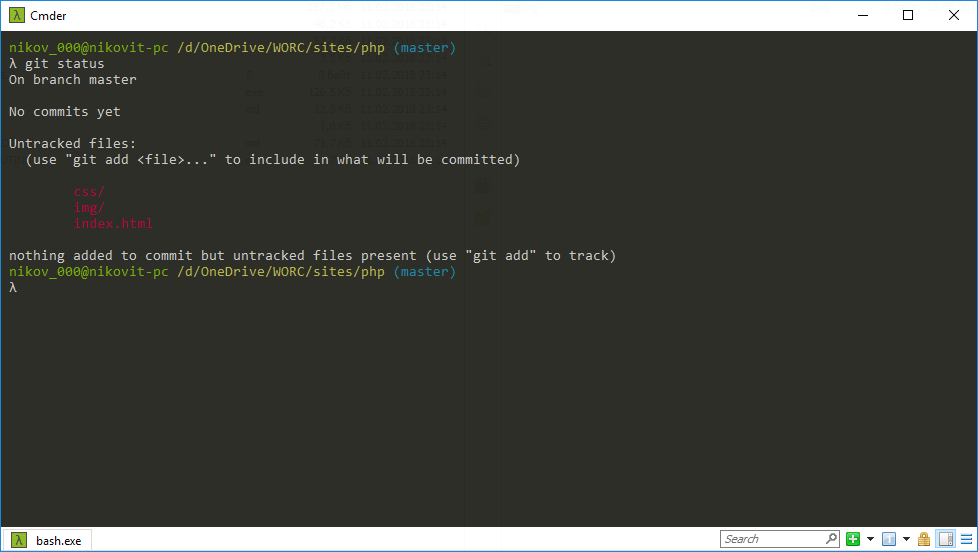
После выполнения команды увидим, что файлы проекта:
- не отслеживаются Git.
Добавление файлов в Git
Чтобы начать отслеживание файлов, используем команду:
git add .Точка:
.означает:
- добавить все файлы текущей директории.
Создание commit
Фиксируем текущее состояние проекта:
git commit -m "Фиксация состояния"
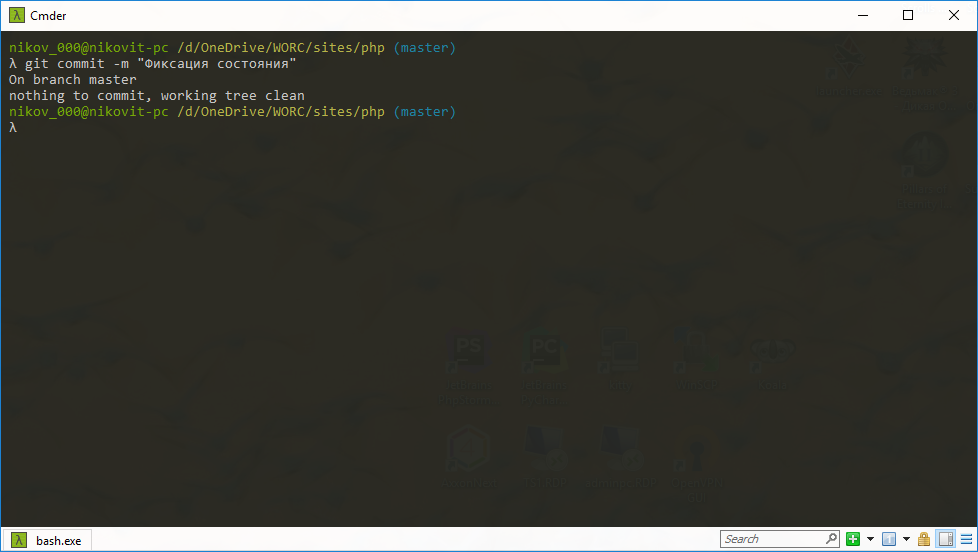
Где:
-m— комментарий commit.
Обычно в комментарии кратко пишут:
- что было изменено.
Что такое commit
Commit в Git — это что-то вроде сохранения в играх.
После commit можно:
- вернуться к предыдущему состоянию проекта;
- откатить изменения;
- посмотреть историю изменений.
Просмотр изменений файлов
Посмотреть изменения относительно последнего commit:
git diffКоманда покажет:
- какие строки были изменены;
- что удалено;
- что добавлено.
Просмотр истории commit
Список последних commit:
git logВ истории отображаются:
- hash commit;
- автор;
- дата;
- комментарий commit.
Откат файла к последнему commit
Вернуть файл к последнему сохраненному состоянию:
git checkout index.htmlПосле выполнения команды:
- все изменения файла будут отменены.
Полезные Git команды
Краткая шпаргалка:
git init
git status
git add .
git commit -m "Комментарий"
git diff
git log
git checkout index.html
Итог
Даже базовых команд Git уже достаточно, чтобы:
- контролировать изменения проекта;
- откатывать ошибки;
- сохранять историю разработки.
В следующей статье можно перейти:
- к работе с ветками Git.
Комментарии