
 Tools
Tools
PhpStorm подключаемся к проекту на GitHub
В прошлой статье мы рассматривали создание нового проекта и подключение его к GitHub.
Теперь разберем обратную задачу — как подключить PhpStorm к уже существующему GitHub-репозиторию.
Такой способ используется, когда нужно:
- скачать существующий проект;
- подключиться к рабочему репозиторию;
- клонировать Laravel, Bitrix или другой проект;
- начать работу с чужим репозиторием.
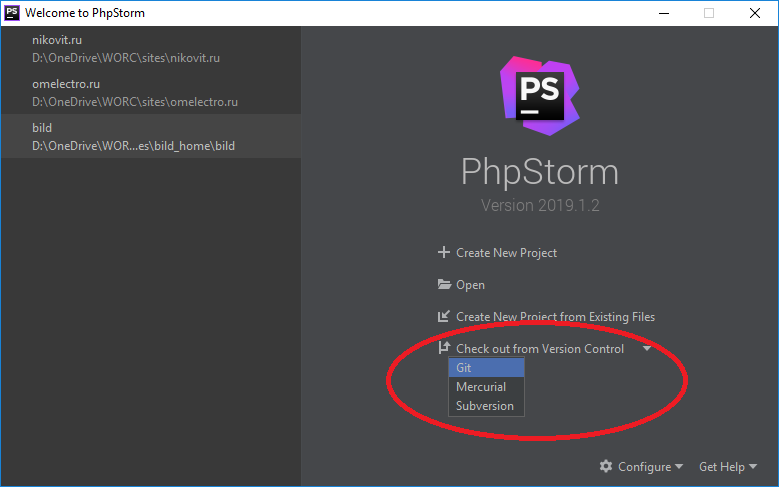
Открываем Clone Repository
Запускаем PhpStorm.
На стартовом экране выбираем:
- Check out from Version Control;
- Git.
В своих проектах я использую серверную инфраструктуру Timeweb Cloud
VPS и облачные решения для стабильной работы сайтов на PHP и 1С-Битрикс — от корпоративных сайтов до интернет-магазинов и высоконагруженных веб-проектов.
Перейти на Timeweb CloudУказываем GitHub репозиторий
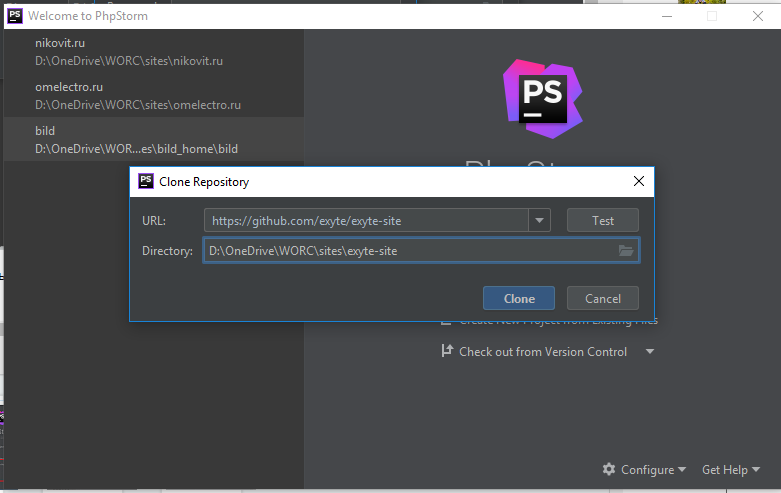
В открывшемся окне:
- в поле URL вставляем ссылку на GitHub-репозиторий;
- в поле Directory выбираем локальную папку проекта.
Обычно URL выглядит так:
https://github.com/USERNAME/PROJECT.gitАвторизация GitHub в PhpStorm
Далее нажимаем:
- Log in to GitHub.
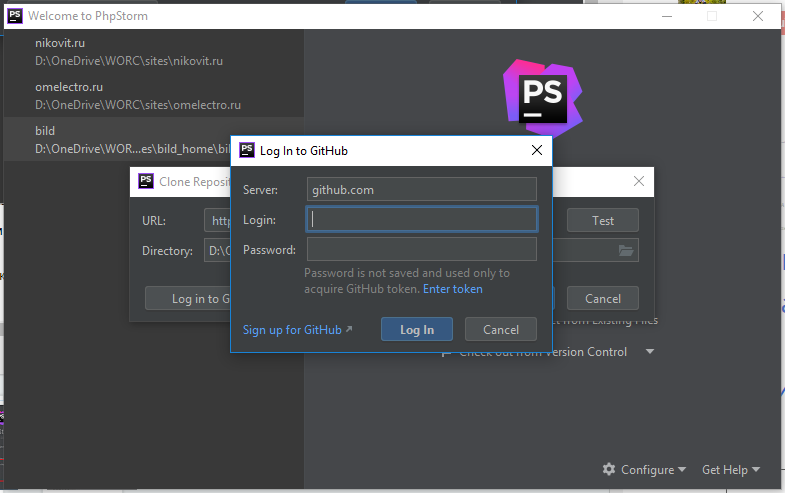
Вводим:
- логин GitHub;
- пароль или token.
В новых версиях GitHub чаще используется Personal Access Token вместо пароля.
Клонирование репозитория
После успешной авторизации нажимаем кнопку:
Clone
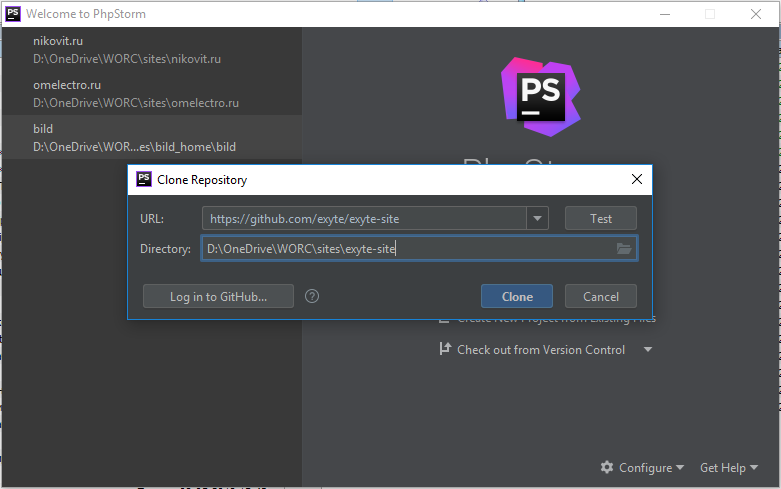
PhpStorm:
- скачает проект локально;
- создаст Git-связь;
- откроет проект в IDE.
Что делать после клонирования
После загрузки проекта обычно выполняют:
composer install;npm install;- настройку .env;
- подключение базы данных;
- настройку интерпретатора PHP.
Если Git не установлен
Перед подключением проекта убедитесь, что Git установлен в системе.
Проверить можно командой:
git --versionЕсли Git отсутствует — скачиваем его с официального сайта:
Итог
Подключение существующего GitHub-проекта в PhpStorm выполняется через:
Check out from Version Control → GitПосле клонирования IDE автоматически настроит Git и откроет проект для дальнейшей работы.
Комментарии