
 Tools
Tools
29.10.2019
Яндекс почта переадресация.
В этой статье разберем, как настроить переадресацию всей входящей почты в Яндекс Почте на другой email адрес.
Это удобно, если:
- у вас несколько почтовых ящиков;
- нужно собирать почту в одном месте;
- хотите пересылать письма на рабочую почту;
- используете старый email как резервный.
Открываем настройки Яндекс Почты
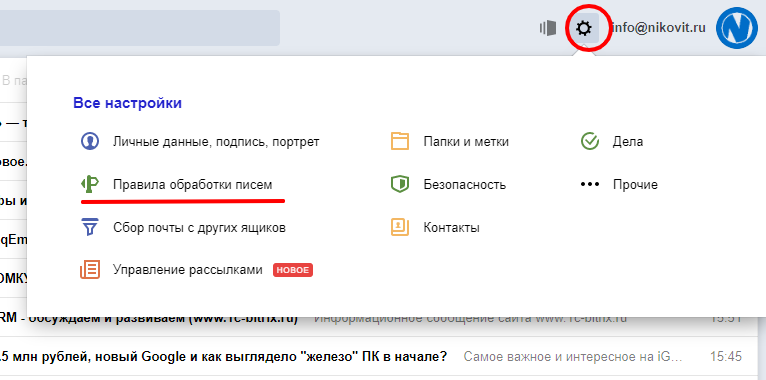
В правом верхнем углу Яндекс Почты нажимаем:
- иконку с шестеренкой.
Далее выбираем пункт:
Правила обработки писем
Создаем новое правило
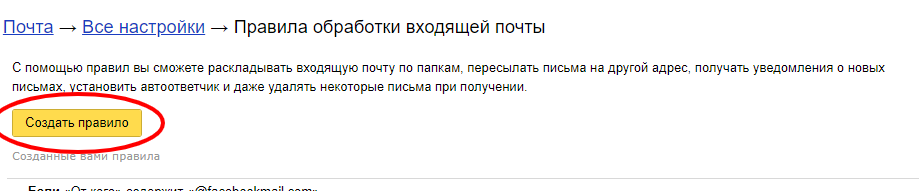
Нажимаем кнопку:
Создать правило
Настройка пересылки писем
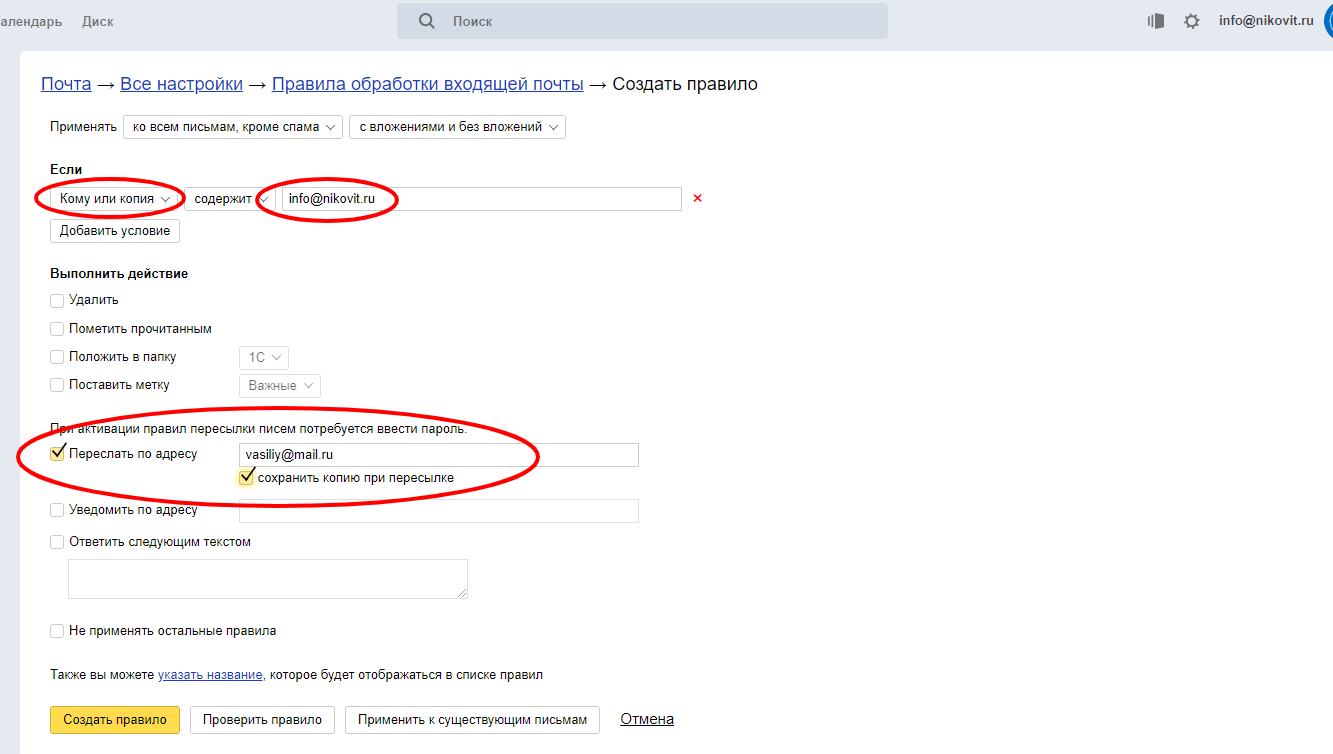
В первом поле:
От когоменяем значение на:
Кому или копияИ вписываем:
- свой email адрес.
Далее:
- ставим галочку Пересылать по адресу;
- указываем email для пересылки писем.
Если хотите, чтобы письма оставались и в исходном ящике, включаем:
Сохранять копию при пересылке
Подтверждение правила
После нажатия:
Создать правилоЯндекс попросит:
- ввести пароль от текущего почтового ящика.
Подтверждение email адреса
На email, который вы указали для пересылки, придет письмо подтверждения.
Нужно:
- перейти по ссылке из письма;
- подтвердить переадресацию.
После подтверждения
После подтверждения:
- все новые входящие письма будут автоматически пересылаться;
- переадресация начнет работать сразу;
- копии писем могут сохраняться в исходном ящике.
Когда это полезно
Переадресация почты полезна:
- при смене email адреса;
- для объединения нескольких почтовых ящиков;
- для резервного хранения писем;
- при настройке корпоративной почты;
- для автоматической пересылки заявок.
Итог
Настроить переадресацию в Яндекс Почте можно буквально за пару минут:
- создаем правило обработки писем;
- указываем адрес пересылки;
- подтверждаем email;
- и вся почта начинает автоматически пересылаться.

Комментарии