
 AI
Как подключить Obsidian к ChatGPT и Claude через GitHub: личная база знаний с ИИ
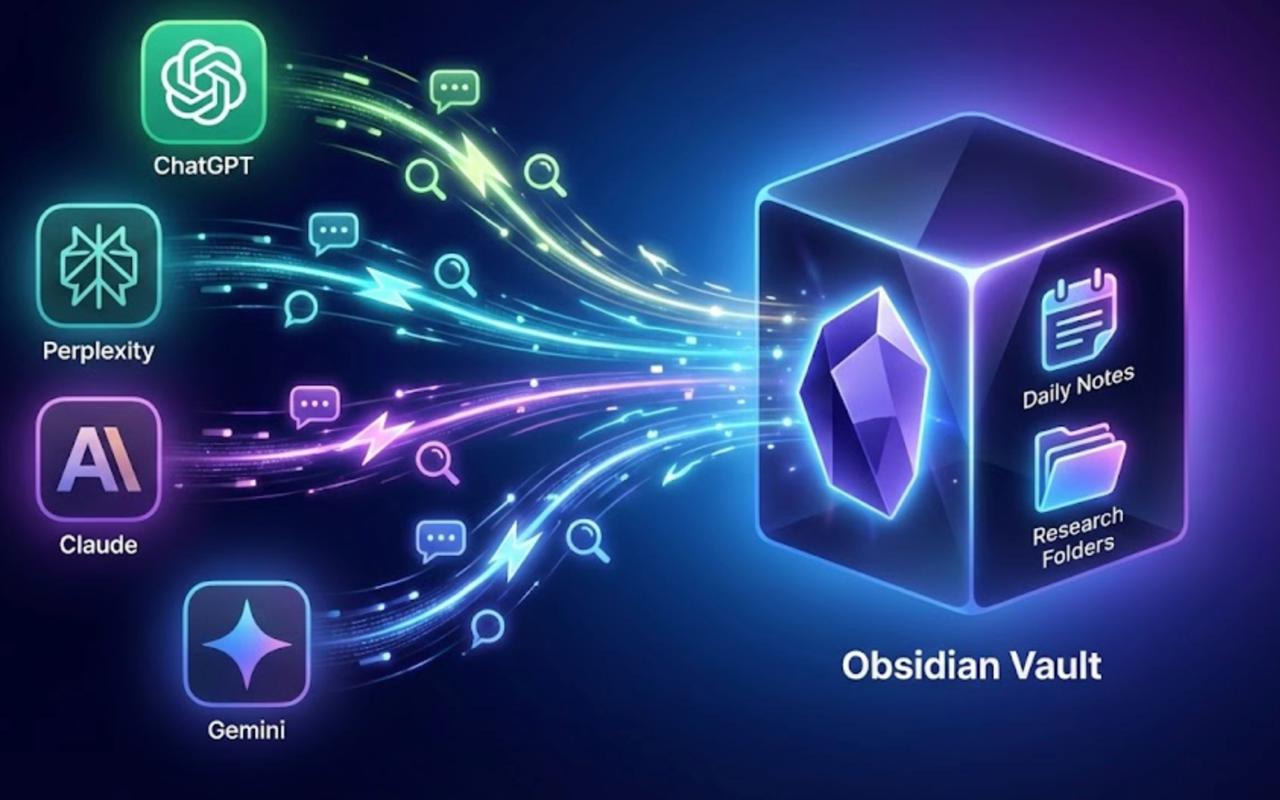
Я давно использую Obsidian для хранения заметок, технической документации, идей и различной полезной информации. Со временем таких записей становится всё больше, и возникает закономерная проблема: нужную информацию ещё нужно найти.
А что, если подключить своё хранилище Obsidian к ChatGPT или Claude и просто задавать вопросы на естественном языке? Например: «Найди мои заметки по настройке Nginx» или «Что я записывал про интеграцию Битрикс24 с внешними сервисами?».
Причём делать это можно не только с компьютера, но и с телефона, используя обычное приложение ChatGPT или Claude.
Для этого понадобится связка Obsidian + GitHub + искусственный интеллект. Расскажу, как она работает и как всё настроить.
Зачем подключать Obsidian к искусственному интеллекту
Obsidian — отличный инструмент для организации персональной базы знаний.
Его главное преимущество в том, что заметки хранятся в обычных
Markdown-файлах с расширением .md.
Это обычные текстовые файлы, содержимое которых могут анализировать большие языковые модели (LLM), включая ChatGPT и Claude.
Если предоставить ИИ доступ к своим заметкам, появляются дополнительные возможности:
- Поиск по смыслу. Не обязательно помнить точное название заметки. Достаточно описать, что вы хотите найти.
- Ответы с учётом личного контекста. ИИ может использовать информацию из ваших проектов, инструкций и записей.
- Обобщение информации. Можно попросить собрать сведения из нескольких заметок в один структурированный ответ.
- Работа с любого устройства. Для поиска информации достаточно открыть ChatGPT или Claude на телефоне.
- Подготовка новых заметок. ИИ может помочь написать, дополнить или структурировать Markdown-документ. А при наличии инструментов с правами записи — сохранить изменения в репозитории.
По сути, Obsidian становится не просто архивом заметок, а персональной базой знаний, с которой можно общаться.
Как устроена связка Obsidian, GitHub и ChatGPT
Здесь нет необходимости устанавливать какой-то специальный ИИ-плагин непосредственно в Obsidian. В качестве промежуточного звена используется GitHub.
- Вы создаёте и редактируете заметки в Obsidian.
- Git фиксирует изменения Markdown-файлов.
- Репозиторий синхронизируется с GitHub.
- ChatGPT или Claude получает разрешённый доступ к репозиторию.
- Вы задаёте вопросы по своим заметкам в обычном чате.
Таким образом, GitHub используется как источник файлов, а ChatGPT или Claude — как удобный интерфейс для работы с содержащейся в них информацией.
Важно: это не прямое подключение к открытому приложению Obsidian. ИИ работает с той версией заметок, которая уже отправлена в GitHub.
Шаг 1. Синхронизируем Obsidian с GitHub
Первым делом необходимо разместить ваше хранилище Obsidian в Git-репозитории и настроить отправку изменений на GitHub.
Подробную инструкцию по настройке я уже публиковал: Obsidian + iCloud + GitHub: удобная синхронизация заметок и история изменений .
В ней разобраны создание репозитория, настройка Git,
размещение служебной директории .git
отдельно от iCloud и автоматизация работы.
Для автоматической отправки изменений удобно использовать плагин Obsidian Git.
Установить его можно непосредственно в Obsidian:
- Откройте настройки Obsidian.
- Перейдите в раздел сторонних плагинов (Community plugins).
- Найдите Obsidian Git.
- Установите и активируйте плагин.
- Настройте автоматическое создание коммитов и отправку изменений в удалённый репозиторий.
Перед этим необходимо настроить сам Git-репозиторий, удалённый адрес GitHub и авторизацию. Один только плагин не создаст готовую синхронизацию.
После настройки новые и изменённые заметки смогут автоматически отправляться на GitHub с заданной периодичностью, пока соответствующий механизм синхронизации работает.
Я рекомендую использовать приватный репозиторий, поскольку в персональной базе знаний могут храниться личные записи, рабочие документы и другая непубличная информация.
Шаг 2. Подключаем GitHub к ChatGPT
Теперь самое интересное. Когда заметки находятся в GitHub, можно предоставить ChatGPT доступ к репозиторию.
В ChatGPT предусмотрена интеграция с GitHub, позволяющая искать и анализировать содержимое доступных репозиториев.
- Откройте ChatGPT.
- Перейдите в Настройки → Плагины (Settings → Plugins).
- Найдите интеграцию GitHub.
- Нажмите кнопку подключения.
- Авторизуйтесь в GitHub и предоставьте необходимые разрешения.
- Выберите репозиторий, в котором хранится ваша база Obsidian.
После подключения можно обращаться к содержимому репозитория непосредственно из поддерживаемых интерфейсов ChatGPT.
Доступность GitHub зависит от тарифа и используемого режима ChatGPT. В некоторых аккаунтах интеграция может быть доступна только для глубокого исследования или агентных задач.
Официальная инструкция: Подключение GitHub к ChatGPT .
Шаг 3. Начинаем работать с заметками через ChatGPT
Теперь можно использовать обычные текстовые запросы. Главное — указать, что источником информации должен быть ваш репозиторий Obsidian.
Пример 1. Найти нужную информацию
Найди в моём GitHub-репозитории Obsidian
все заметки, связанные с настройкой Nginx.

Сделай краткую сводку и укажи,
в каких файлах находится информация.
ChatGPT сможет найти относящиеся к запросу материалы в доступном репозитории и подготовить ответ на основании содержимого заметок.
Пример 2. Вспомнить детали проекта
Изучи мои заметки по проекту интеграции CRM.

Расскажи, какие задачи уже описаны,
какие проблемы возникали и какие решения
были зафиксированы.
Это особенно удобно, если вы ведёте техническую документацию сразу по нескольким проектам.
Пример 3. Собрать информацию из разных заметок
Найди в моей базе знаний все материалы
по работе с REST API Битрикс24.

Составь структурированную памятку
с основными подходами, примерами
и ссылками на исходные заметки.
Вместо того чтобы вручную открывать десятки документов, можно получить единый ответ, составленный из доступных материалов.
Пример 4. Использовать свои заметки как контекст
Используй мой репозиторий Obsidian
как источник контекста.

Перед ответом проверь, есть ли в моих
заметках информация по этому вопросу.

Если есть — учитывай её и указывай
исходные файлы. Если нет — скажи об этом.
Такой запрос полезен, если вы хотите, чтобы ИИ сначала обращался к вашим собственным материалам, а уже затем использовал общие знания.
При этом не стоит считать, что ChatGPT автоматически прочитывает всё хранилище при каждом сообщении. Доступ к файлам зависит от инструментов текущего чата, а поиск выполняется по мере необходимости.
А как подключить Obsidian к Claude?
У Claude тоже есть интеграция с GitHub. Она позволяет подключать репозитории и использовать их содержимое как контекст для диалога.
Для обычного чата:
- Откройте Claude.
- Нажмите кнопку + возле поля ввода.
- Выберите Add from GitHub.
- Подключите аккаунт GitHub, если он ещё не подключён.
- Выберите нужный репозиторий, папки или файлы.
- Начните задавать вопросы по содержимому заметок.
Ещё один удобный вариант — создать отдельный проект Claude и добавить в его базу знаний файлы из GitHub.
В проекте можно выбирать, какие документы использовать, и синхронизировать выбранное содержимое с актуальным состоянием репозитория.
Официальная документация: GitHub integration в Claude .
Как пользоваться своей базой знаний с телефона
Для меня одно из главных преимуществ этой схемы — возможность обратиться к собственным заметкам, даже когда рядом нет компьютера.
Например, вы находитесь вне дома, вспомнили о какой-то технической проблеме или хотите найти информацию из своих рабочих записей.
Достаточно открыть ChatGPT или Claude на смартфоне, выбрать чат с доступом к GitHub и написать:
Найди в моих заметках инструкцию
по настройке резервного копирования
MariaDB на Debian.
ИИ найдёт подходящие материалы, если они доступны через подключённую интеграцию.
При этом не нужно открывать сам Obsidian, искать папку и вручную просматривать файлы.
Важно: для работы с телефона используется тот же подключённый аккаунт и поддерживаемый режим ChatGPT или Claude. Наличие GitHub-интеграции на компьютере само по себе не гарантирует её доступность во всех мобильных интерфейсах.
Можно ли создавать и редактировать заметки прямо через ИИ?
Да, но здесь есть важное различие между чтением заметок и записью изменений.
Стандартная интеграция GitHub в ChatGPT предназначена для чтения и анализа репозиториев. Она не может самостоятельно сохранять новые Markdown-файлы или изменять существующие.
Поэтому простой запрос «Создай новую заметку в Obsidian» при наличии только этого подключения не приведёт к сохранению файла в GitHub.
Однако есть несколько вариантов организации записи.
Вариант 1. Подготовить заметку и сохранить самостоятельно
Самый простой способ — попросить ChatGPT или Claude подготовить заметку в формате Markdown:
Подготовь заметку для Obsidian
по настройке PHP-FPM на Debian 12.

Используй Markdown, добавь заголовки,
примеры команд и раздел с типичными ошибками.
После этого текст можно скопировать в Obsidian. Это работает без дополнительных интеграций.
Вариант 2. Использовать Codex или другой инструмент с записью в GitHub
Если хочется не только читать, но и автоматически изменять заметки, потребуется инструмент, способный записывать файлы в репозиторий.
Например, для этого можно использовать Codex или отдельную интеграцию с GitHub, поддерживающую операции записи.
При правильной настройке такой инструмент может:
- создавать Markdown-файлы;
- редактировать существующие заметки;
- добавлять новые разделы и информацию;
- фиксировать изменения в Git;
- отправлять коммиты в GitHub.
Далее изменения необходимо получить обратно в локальное хранилище Obsidian через Git pull или настроенную синхронизацию.
Получается двусторонний процесс: Obsidian отправляет заметки в GitHub, а инструмент с правами записи может изменять их в репозитории.
Для такой схемы важно настроить обработку конфликтов: если один и тот же файл одновременно меняется на компьютере и через ИИ, Git может потребовать ручного объединения изменений.
Как сделать заметки действительно полезным контекстом для ИИ
Одного подключения репозитория недостаточно, чтобы искусственный интеллект автоматически знал всё о вас и ваших проектах.
Лучше всего работают хорошо структурированные заметки, в которых информация изложена понятно и последовательно.
Я бы рекомендовал разделять базу знаний на несколько направлений:
Obsidian/
├── Projects/
│   ├── Project-A.md
│   └── Project-B.md
├── Development/
│   ├── Bitrix24.md
│   ├── PHP.md
│   └── Python.md
├── Servers/
│   ├── Nginx.md
│   └── Debian.md
├── Ideas/
│   └── Ideas.md
└── Knowledge/
    └── Notes.md
Кроме того, полезно создать отдельную заметку
AI-CONTEXT.md с кратким описанием
ваших проектов, используемых технологий и структуры базы знаний.
Например:
# Контекст базы знаний

## Обо мне
Занимаюсь веб-разработкой, интеграциями
и автоматизацией бизнес-процессов.

## Основные технологии
PHP, JavaScript, Python, 1С-Битрикс,
Битрикс24, Linux.

## Структура хранилища
Projects — документация по проектам.
Development — заметки по разработке.
Servers — серверные инструкции.
Ideas — идеи и планы.

## Правила работы
При ответах по моим проектам сначала
использовать информацию из заметок.

Не придумывать факты, которых нет
в базе знаний.

При использовании заметок указывать
названия исходных файлов.
Этот документ можно явно передавать ИИ как начальный контекст или попросить прочитать его в начале работы.
Само наличие файла AI-CONTEXT.md
не заставляет модель автоматически использовать его:
соответствующую инструкцию нужно задать в чате
или поддерживаемом проектном окружении.
Безопасность: какие заметки не стоит отправлять в GitHub
Даже если репозиторий приватный, необходимо учитывать, что файлы становятся доступны GitHub и тем сервисам, которым вы выдаёте разрешение на чтение.
Я рекомендую соблюдать несколько правил:
- Не хранить в репозитории пароли, токены API, приватные SSH-ключи и другие секреты.
- Использовать приватный репозиторий и предоставлять доступ только необходимым интеграциям.
- Проверять настройки доступа и политику обработки данных подключённых ИИ-сервисов.
-
Исключать ненужные файлы через
.gitignore. - Не отправлять конфиденциальные клиентские документы без соответствующего разрешения и оценки рисков.
Если конфиденциальный файл однажды попал в Git, простое удаление из текущей версии может быть недостаточным: его содержимое может сохраниться в истории коммитов.
Какие ограничения есть у этой схемы
Подключение Obsidian через GitHub — удобное решение, но у него есть несколько особенностей.
- Не мгновенная синхронизация. Изменения становятся доступны в GitHub после коммита и отправки. Частота обновления зависит от вашей настройки Git.
- Ограниченный контекст. При большом количестве заметок ИИ не обязательно сможет одновременно обработать всё хранилище.
- Различия между интеграциями. Возможности ChatGPT и Claude по чтению, синхронизации и изменению файлов различаются.
- Не все функции Obsidian поддерживаются. Markdown-текст подходит хорошо, но плагины, Dataview, Canvas и встроенные механизмы Obsidian могут не интерпретироваться ИИ так же, как в приложении.
- Нужен контроль результата. ИИ может неправильно интерпретировать заметку или объединить несвязанные сведения, поэтому важные ответы лучше проверять по исходным файлам.
Итог: Obsidian как персональная база знаний для ИИ
Мне нравится сама идея: не переносить заметки в какой-то отдельный сервис для искусственного интеллекта, а использовать уже существующую базу знаний.
Obsidian остаётся основным инструментом хранения информации, GitHub обеспечивает доступ к файлам и историю изменений, а ChatGPT или Claude позволяют работать с заметками через обычный диалог.
При этом неважно, где вы находитесь: за рабочим компьютером или с телефоном в руках. Если нужные заметки уже находятся в GitHub и интеграция доступна, можно обратиться к ним через ИИ.
И если раньше персональная база знаний была просто набором документов, то теперь она может стать полноценным источником контекста для вашего ИИ-помощника.
Начать можно с простого поиска по заметкам. А со временем добавить инструменты записи, автоматизацию и более сложные сценарии работы со своей базой знаний.
Комментарии