
 Tools
Tools
Obsidian + iCloud + GitHub: удобная синхронизация заметок и история изменений
Obsidian отлично подходит для ведения базы знаний, заметок, документации и личных проектов. Если вы используете iPhone, самым простым способом синхронизации становится iCloud Drive: заметки автоматически доступны на компьютере и телефоне.
Однако у облачной синхронизации есть недостаток — она не заменяет систему контроля версий. Если заметка была случайно удалена, сильно изменена или испорчена, вернуться к состоянию недельной давности может быть проблематично.
Поэтому хорошим решением становится связка:
- iCloud — для синхронизации между устройствами;
- Git — для хранения истории изменений;
- GitHub — для удалённой резервной копии репозитория.
Как работает такая схема
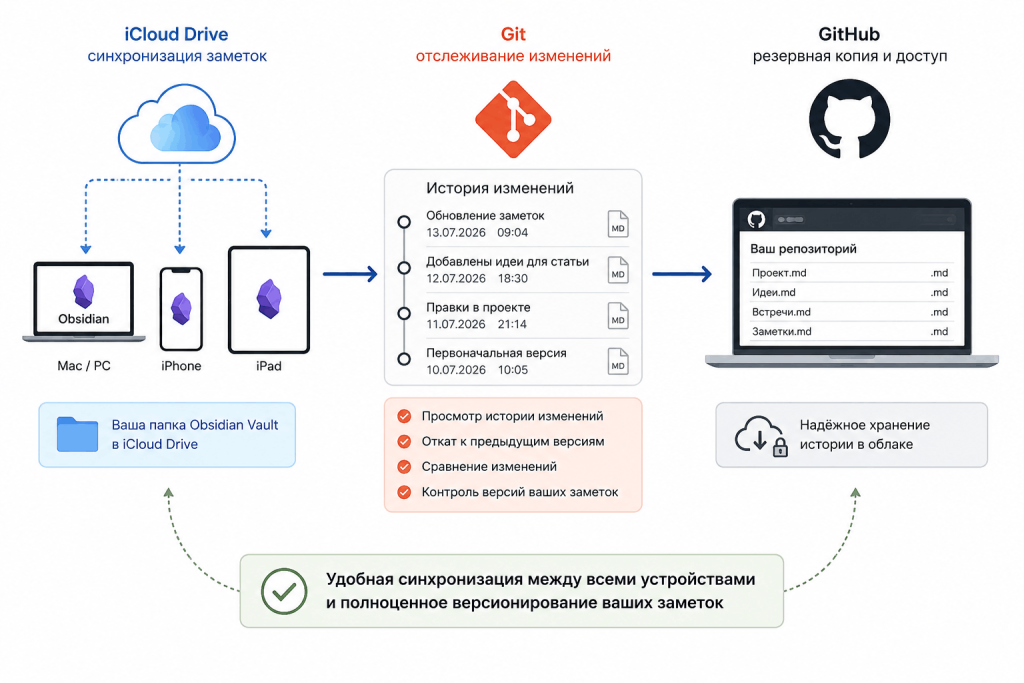
Файлы заметок хранятся в iCloud Drive и доступны на всех устройствах, где выполнен вход в ваш Apple ID.
Git отслеживает изменения Markdown-файлов и позволяет:
- просматривать историю изменений;
- откатываться к предыдущим версиям;
- сравнивать изменения между редакциями;
- хранить резервную копию на GitHub.
В результате вы получаете одновременно удобную синхронизацию и полноценное версионирование заметок.
Почему не стоит хранить папку .git в iCloud
Многие создают Git-репозиторий прямо внутри папки Obsidian, которая синхронизируется через iCloud.
Технически это работает, но со временем могут появляться проблемы. Git активно создаёт и изменяет служебные файлы внутри директории .git, а облачная синхронизация пытается синхронизировать их между устройствами.
Это может приводить к конфликтам, повреждённым ссылкам веток, появлению временных файлов и другим неприятным эффектам.
Поэтому лучше использовать следующую схему, вынести служебную директорию .git из хранилища ICloud, например так :
C:\Users\User\iCloudDrive\ObsidianVault - основное хранилище iCloud

C:\GitData\obsidian.git - отдельно git для изменений
В первом каталоге находятся сами заметки, которые синхронизируются через iCloud. Во втором — служебные данные Git.
Создание репозитория с отдельной Git-директорией
Если вы только создаёте новое хранилище, можно сразу вынести Git за пределы iCloud:
git init --separate-git-dir=C:\GitData\obsidian.gitПосле этого Git будет хранить историю, ветки и объекты в отдельном каталоге, а папка с заметками останется чистой.
Подключение GitHub
Создайте пустой репозиторий на GitHub и подключите его:
git remote add origin https://github.com/username/obsidian.gitПервый коммит:
git add .


git commit -m "Initial commit"
git push -u origin main
После этого все изменения можно отправлять на GitHub обычными командами:
git add .


git commit -m "Обновление заметок"
git push
Что добавить в .gitignore
Некоторые файлы Obsidian содержат локальные настройки конкретного устройства и часто вызывают конфликты.
Обычно имеет смысл исключить:
.Trash/
.obsidian/workspace.json
.obsidian/workspace*.json
.obsidian/app*.json
При этом можно продолжать хранить в Git:
- Markdown-файлы;
- изображения и вложения;
- темы оформления;
- CSS-сниппеты;
- настройки плагинов, если они нужны на всех устройствах.
Автоматизация через Obsidian Git
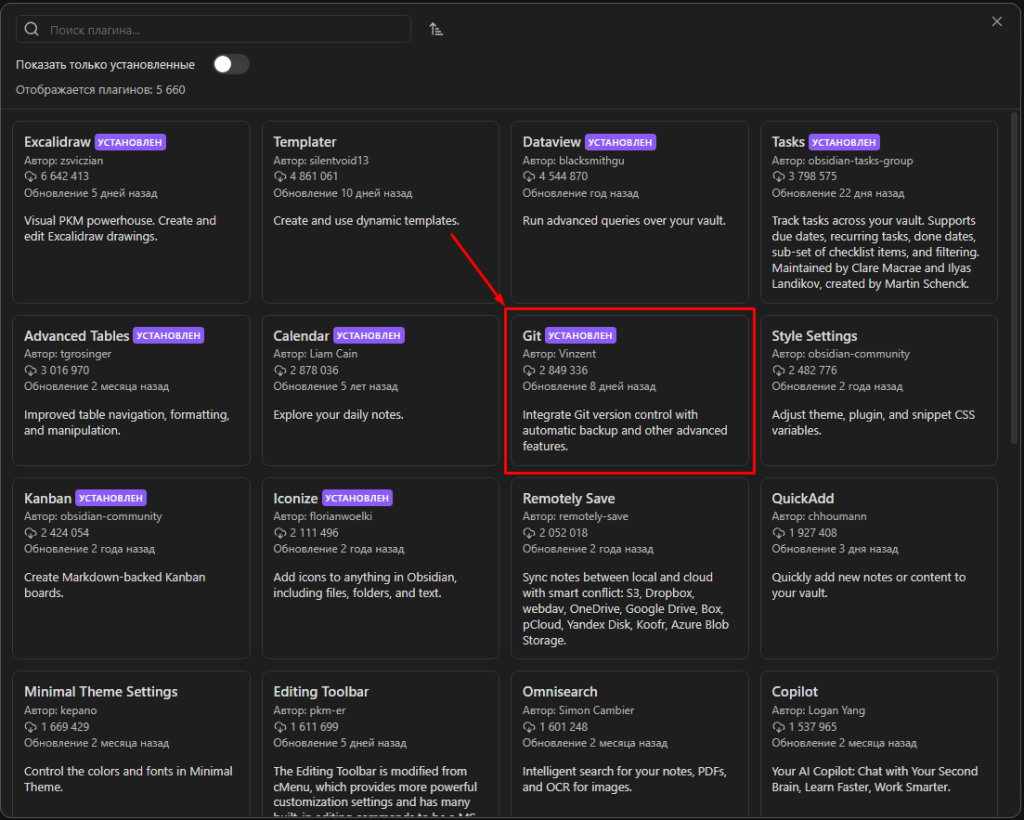
Для автоматических коммитов удобно использовать плагин Obsidian Git.
Он умеет:
- автоматически создавать коммиты через заданный интервал времени;
- выполнять push на GitHub;
- подтягивать изменения из удалённого репозитория;
- работать полностью в фоновом режиме.
В результате Git превращается в дополнительный уровень защиты данных и практически не требует ручного обслуживания.
Итог
Связка Obsidian, iCloud и GitHub позволяет получить лучшее из двух миров.
iCloud обеспечивает удобную синхронизацию между компьютером и телефоном, а GitHub хранит историю изменений и служит дополнительным резервным копированием.
Главное правило — хранить заметки в iCloud, а служебную директорию Git вынести за пределы облачной папки. Такой подход значительно снижает вероятность конфликтов и делает работу с Obsidian более надёжной.
Комментарии