
 Tools
Tools
Работаем в phpstorm с git

В этой статье подключим Git к проекту в PhpStorm и опубликуем код на:
Разберем:
- установку Git;
- создание локального репозитория;
- создание commit;
- работу с ветками;
- подключение GitHub;
- отправку кода в удаленный репозиторий.
Устанавливаем Git
Для начала скачиваем Git под свою операционную систему:
Во время установки можно оставить:
- все параметры по умолчанию.
Так как в дальнейшем будем использовать встроенную поддержку Git в PhpStorm.
Настройка Git в PhpStorm
Запускаем PhpStorm и переходим:
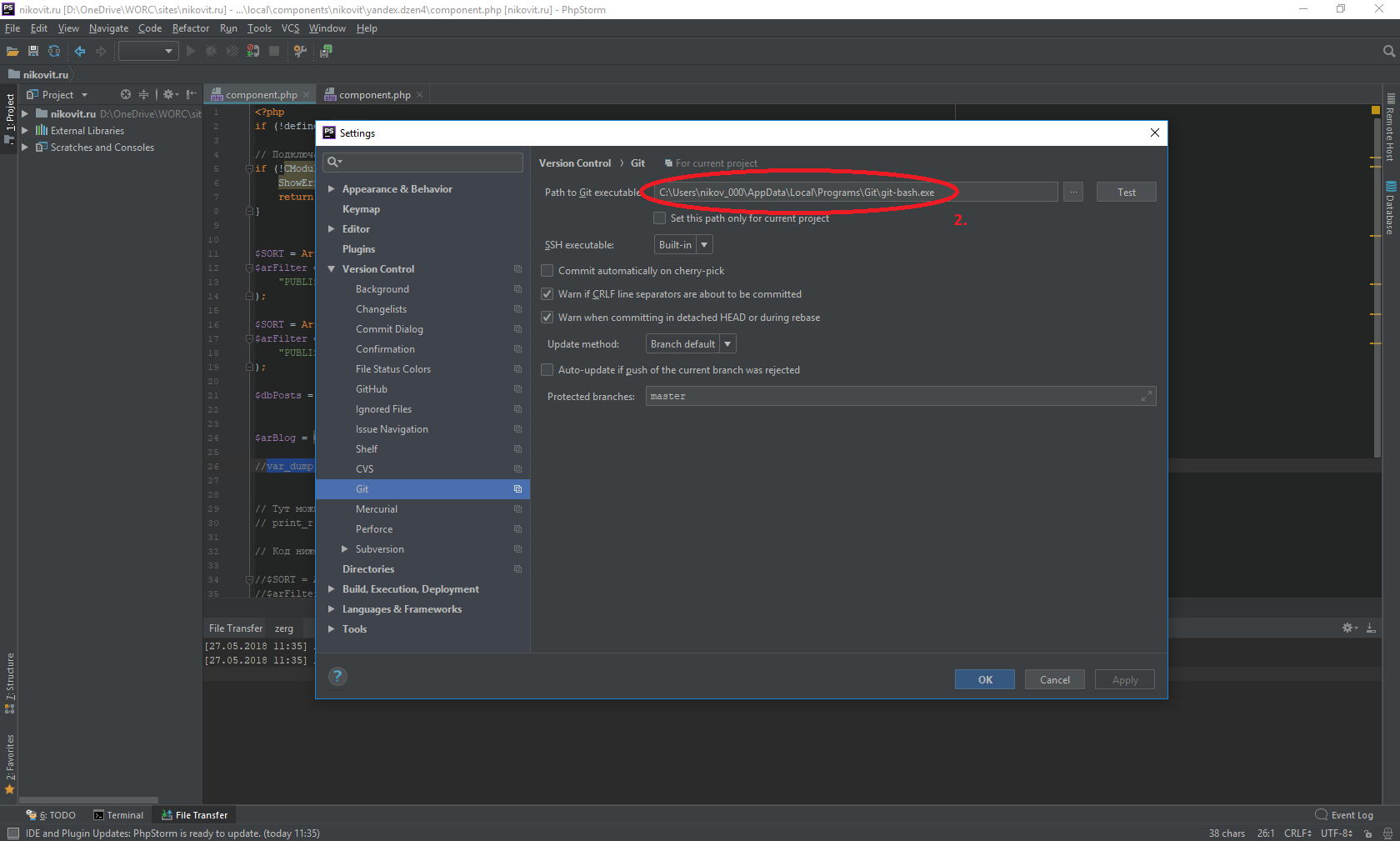
File → Settings → Version Control → GitЗдесь нужно убедиться, что PhpStorm правильно определил путь к Git.
Обычно путь выглядит примерно так:
C:\Program Files\Git\cmd\git.exe
В своих проектах я использую серверную инфраструктуру Timeweb Cloud
VPS и облачные решения для стабильной работы сайтов на PHP и 1С-Битрикс — от корпоративных сайтов до интернет-магазинов и высоконагруженных веб-проектов.
Перейти на Timeweb CloudОшибка phpstorm cannot run git
У меня PhpStorm автоматически выбрал:
git-bash.exeиз-за чего появлялась ошибка:
phpstorm cannot run git empty git --version outputРешение:
- указать путь именно к git.exe.
Создаем Git репозиторий
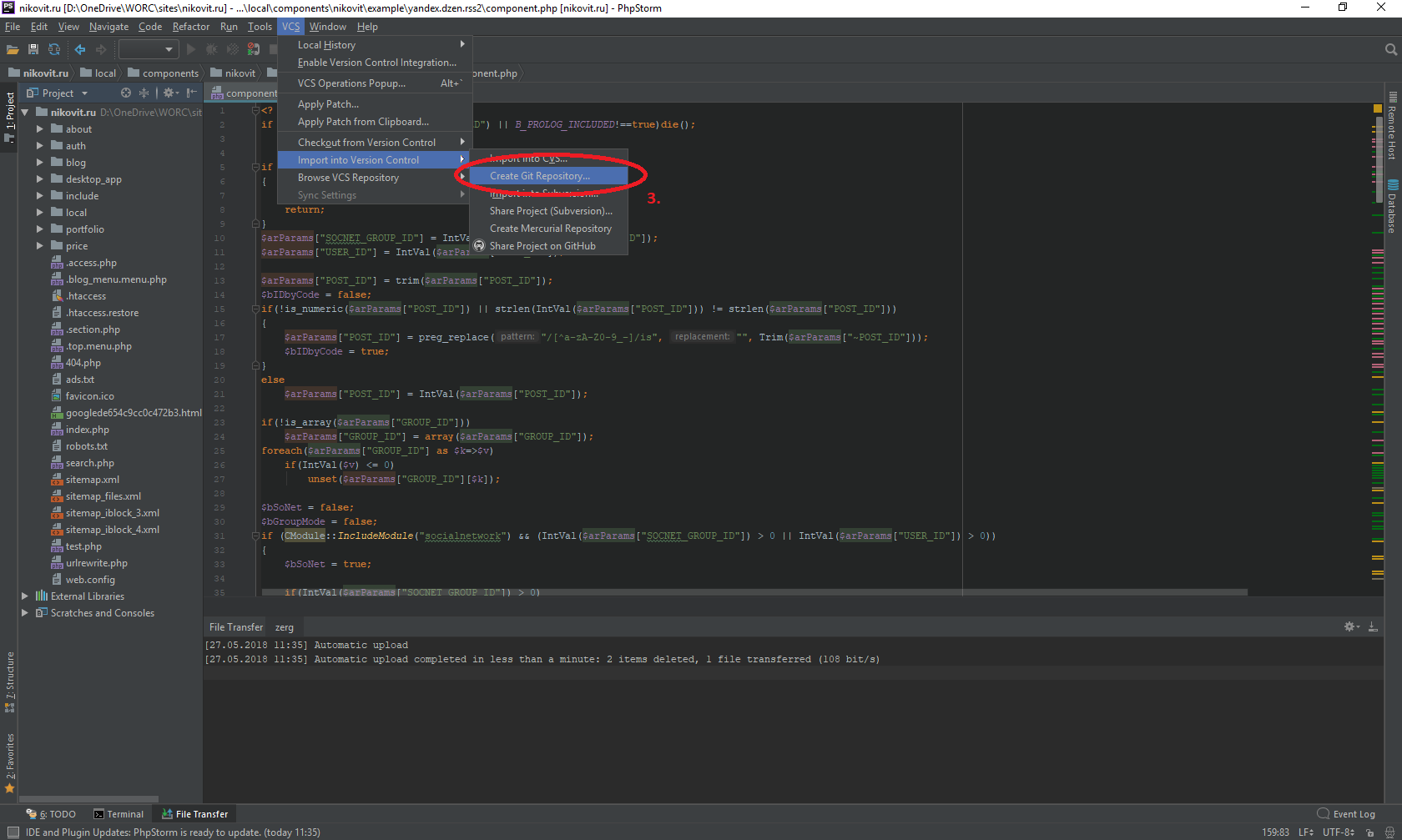
В верхнем меню выбираем:
VCS → Import into Version Control → Create Git Repository...
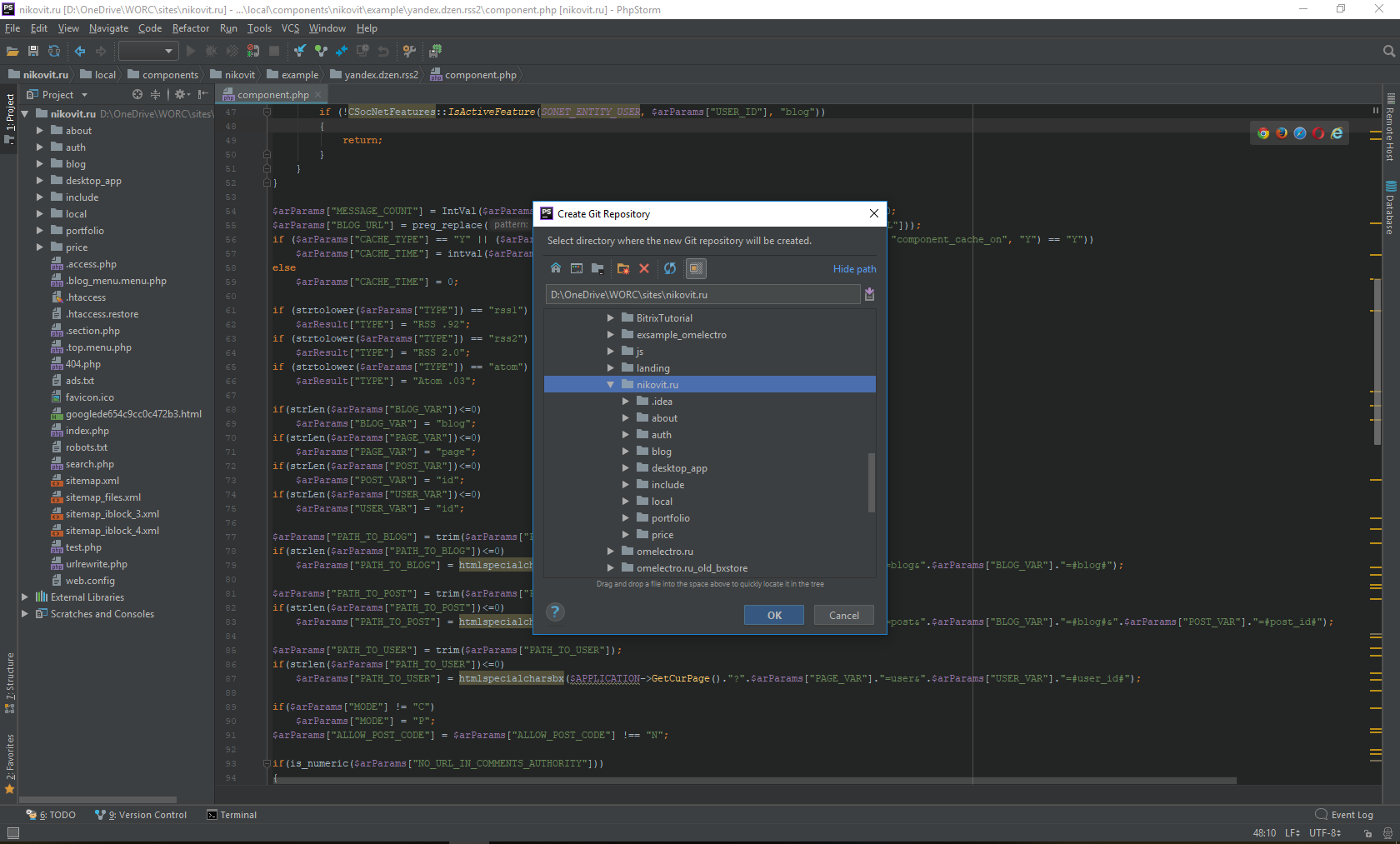
Далее выбираем:
- папку проекта.
Первая ветка master
После создания репозитория автоматически появится:
masterили:
mainв зависимости от версии Git.
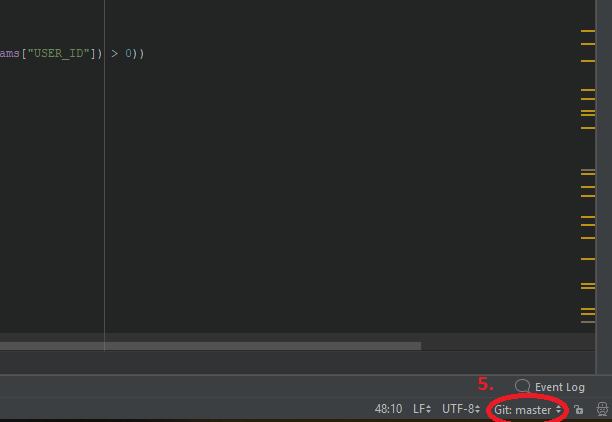
Информация о текущей ветке отображается:
- в правом нижнем углу PhpStorm.
Создаем первый commit
Для создания commit:
- нажимаем Ctrl + K;
- или кнопку Commit.
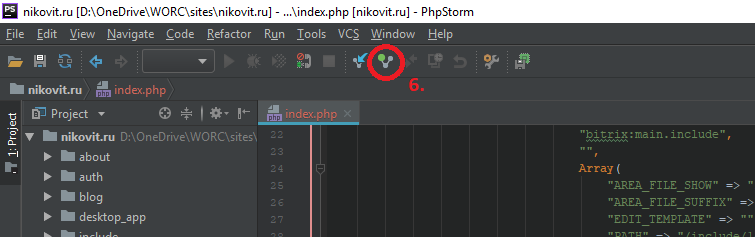
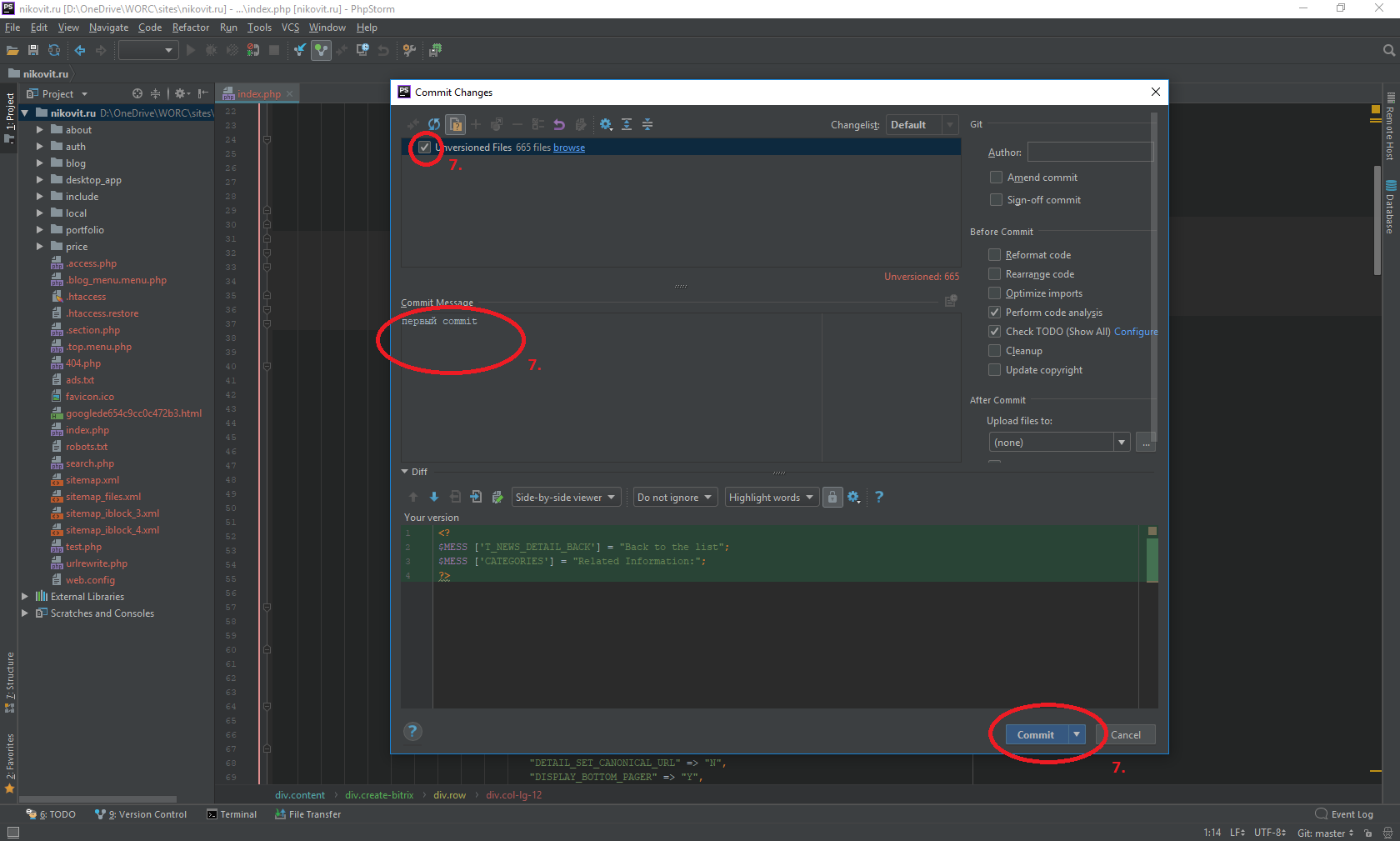
Далее:
- отмечаем нужные файлы;
- пишем комментарий commit;
- нажимаем Commit.
Создание новой ветки
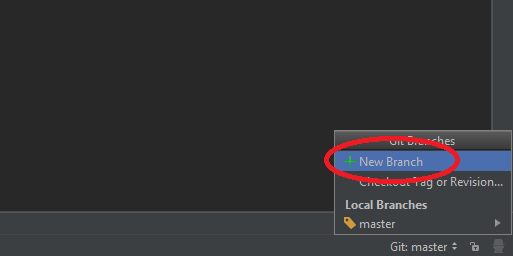
Для создания ветки:
- в правом нижнем углу открываем меню Git;
- выбираем New Branch.
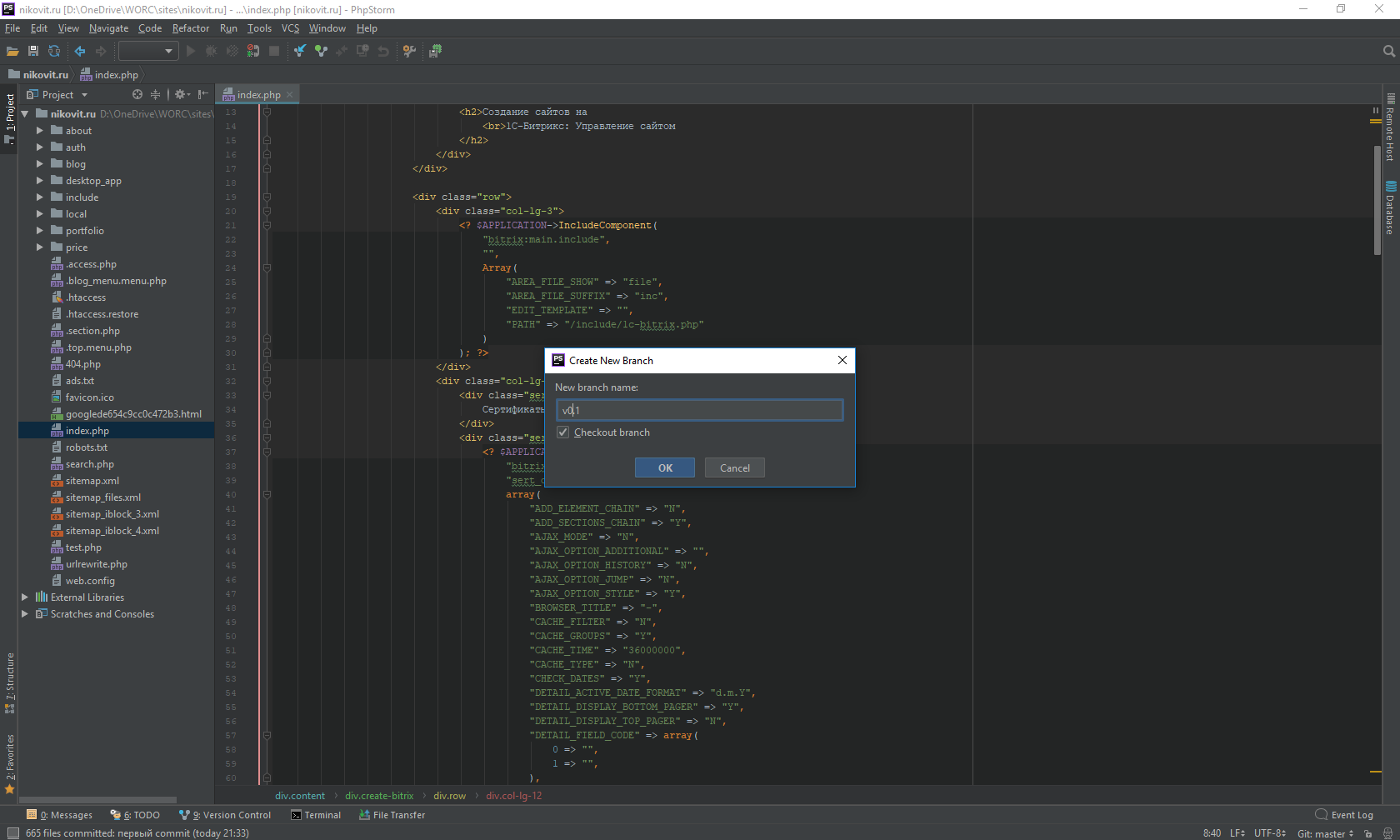
Вводим название ветки.
Если поставить галочку:
Checkout branchPhpStorm сразу переключится на новую ветку.
Переключение между ветками
В том же меню Git можно:
- переключаться между ветками;
- удалять ветки;
- переименовывать ветки;
- делать merge.
Слияние веток Git
Для merge:
- переключаемся на основную ветку;
- выбираем ветку для слияния;
- нажимаем Merge.
Возврат к предыдущему commit
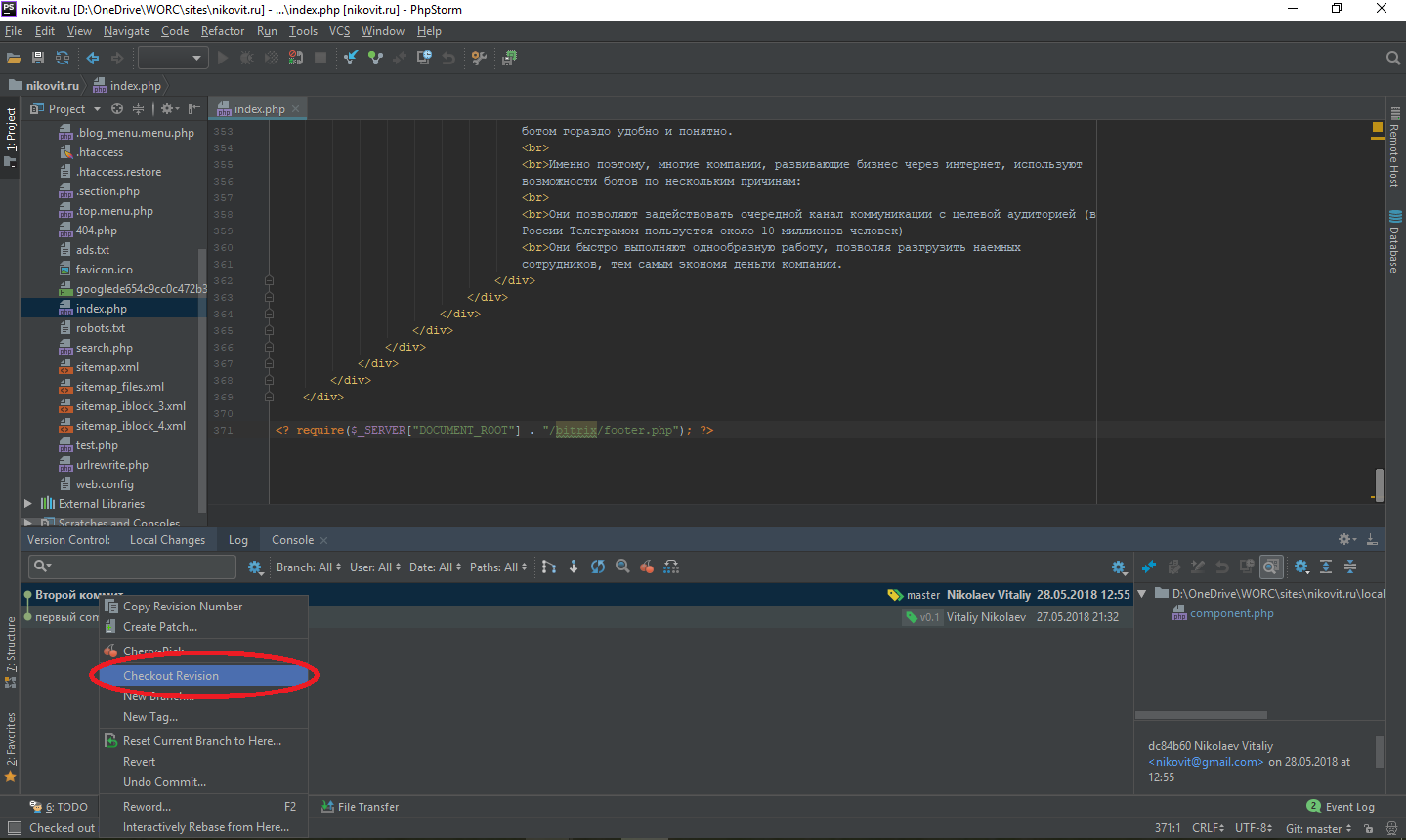
Чтобы откатиться к старому commit:
- открываем вкладку Version Control;
- находим нужный commit;
- выбираем Checkout Revision.
Подключение GitHub
Создаем новый репозиторий:
После создания копируем ссылку репозитория.
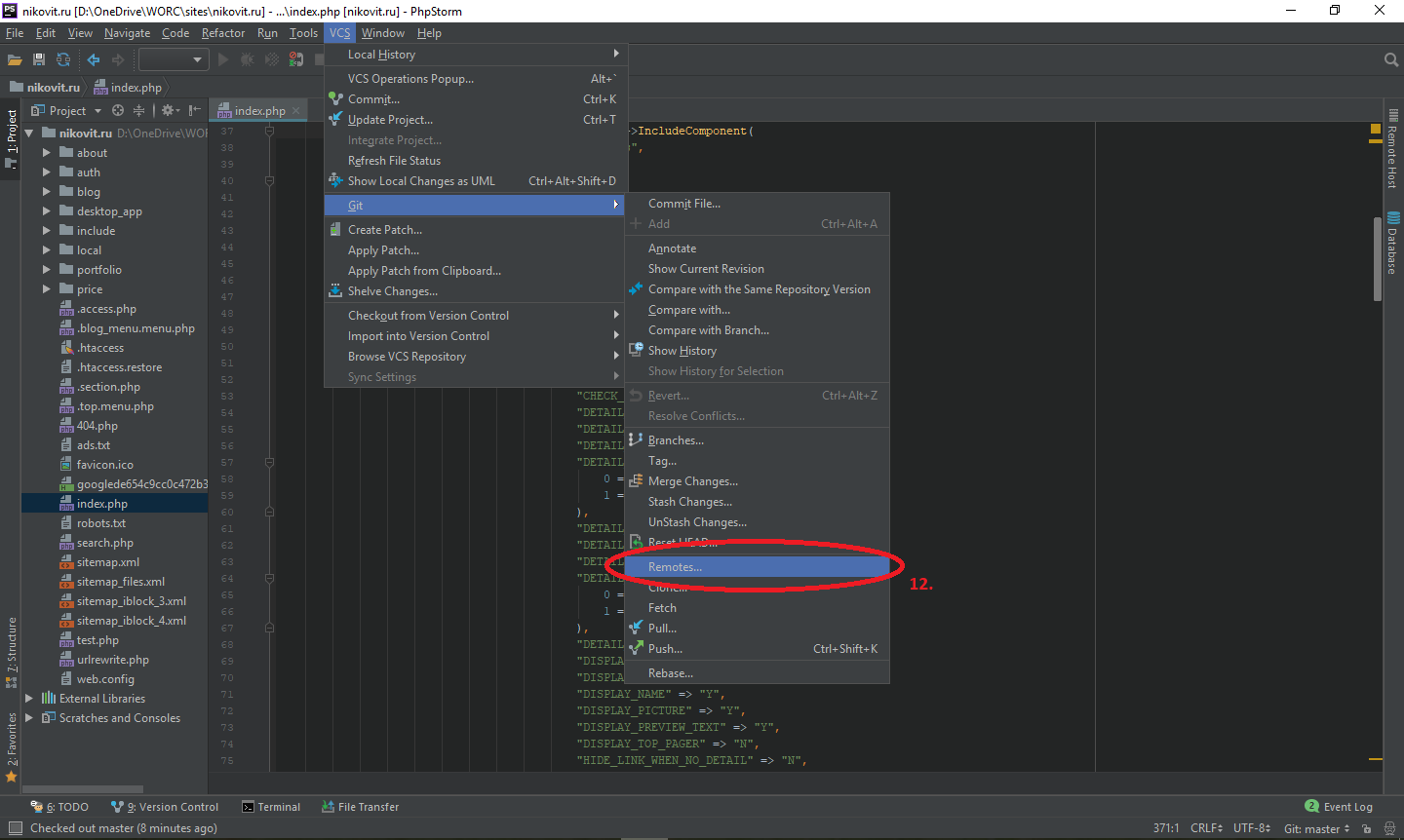
Далее в PhpStorm:
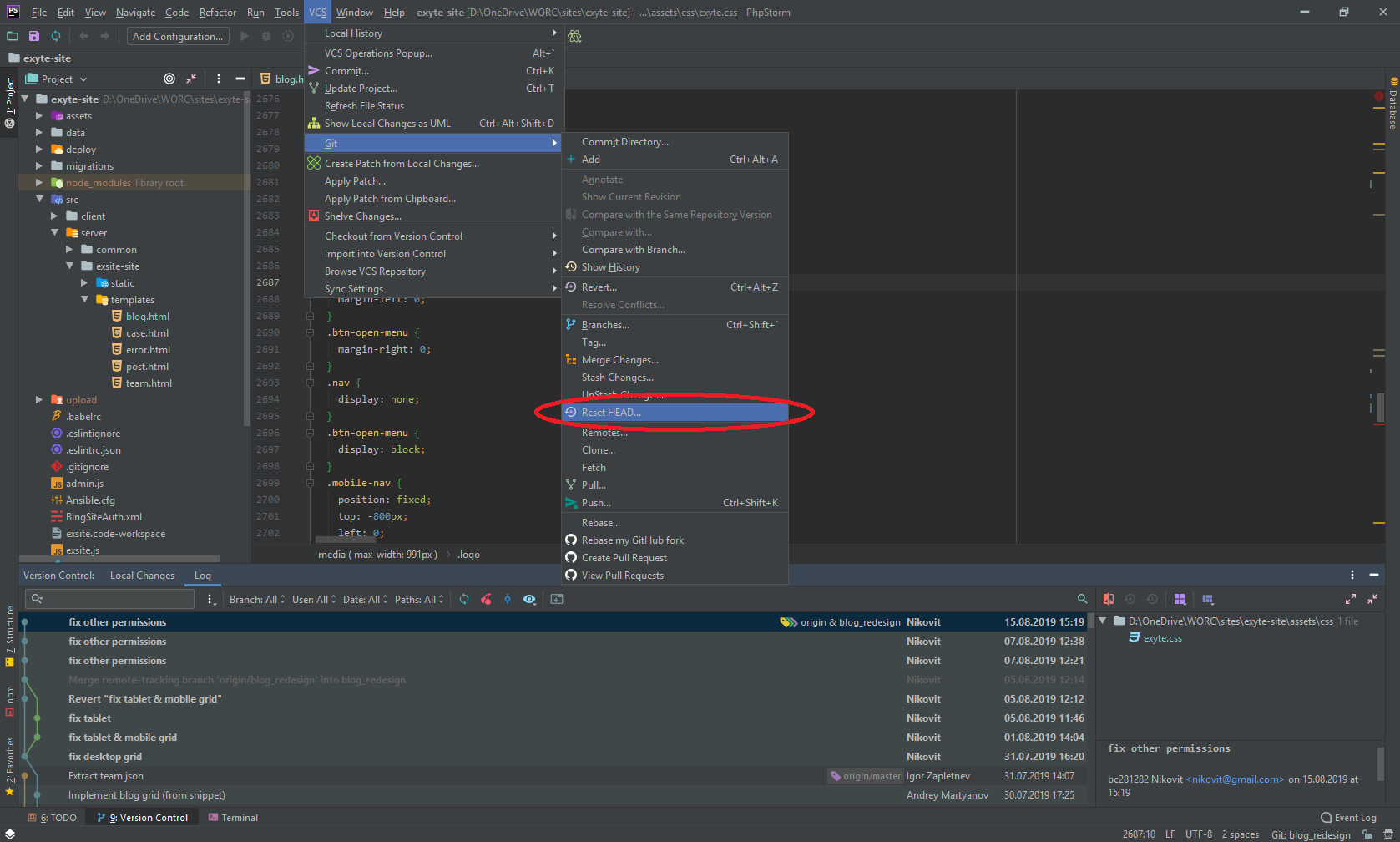
VCS → Git → Remotesи вставляем URL репозитория.
Push на GitHub
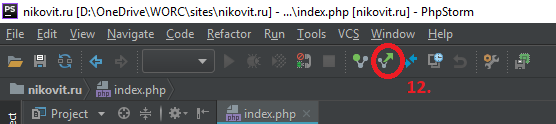
Для отправки проекта на GitHub:
- нажимаем Ctrl + Shift + K;
- или кнопку Push.
После этого:
- код появится в удаленном репозитории GitHub.
Работа с Git в других IDE JetBrains
Аналогично Git работает:
- в PyCharm;
- WebStorm;
- IntelliJ IDEA;
- GoLand.
Итог
PhpStorm отлично интегрирован с Git и позволяет:
- создавать commit;
- работать с ветками;
- делать merge;
- подключать GitHub;
- отправлять код без использования консоли.
Комментарии