
 Tools
Tools
Cинхронизация рабочих столов windows
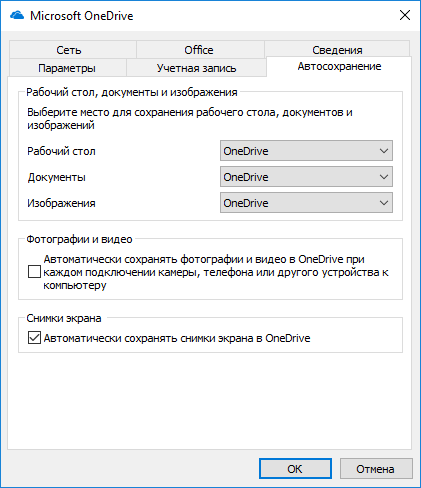
В OneDrive появилась удобная функция — автоматическая синхронизация рабочего стола, документов и изображений между компьютерами.
Это особенно полезно, если вы работаете одновременно:
- на стационарном ПК;
- на ноутбуке;
- на нескольких устройствах Windows.
После включения синхронизации файлы автоматически появляются на всех подключенных устройствах.
Что синхронизирует OneDrive
OneDrive может автоматически синхронизировать:
- Рабочий стол;
- Документы;
- Изображения.
Это позволяет:
- не копировать файлы вручную;
- иметь одинаковый рабочий стол на всех ПК;
- не терять документы;
- быстро продолжать работу на ноутбуке;
- получить резервную копию файлов в облаке.
Как включить синхронизацию рабочего стола в OneDrive
Для включения синхронизации:
- Открываем OneDrive;
- Нажимаем на значок облака возле часов Windows;
- Выбираем Параметры;
- Переходим на вкладку Автосохранение.
Выбор папок для синхронизации
На вкладке:
- Автосохранение
можно выбрать, какие папки нужно синхронизировать между компьютерами:
- Рабочий стол;
- Документы;
- Изображения.
После включения синхронизации файлы начнут автоматически загружаться в OneDrive.
Как это работает
OneDrive переносит системные папки в облачную директорию пользователя.
После этого:
- все изменения автоматически загружаются в облако;
- файлы появляются на других устройствах;
- Windows синхронизирует содержимое между ПК.
Преимущества синхронизации OneDrive
- резервное копирование файлов;
- доступ к рабочему столу с ноутбука;
- автоматическая синхронизация документов;
- защита от потери данных;
- быстрый перенос рабочего окружения на новый ПК.
Что важно учитывать
Перед включением синхронизации стоит учитывать:
- размер свободного места в OneDrive;
- скорость интернет-соединения;
- наличие больших файлов на рабочем столе;
- синхронизацию конфиденциальных данных.
Также желательно не хранить слишком тяжелые архивы и ISO-файлы на рабочем столе, если используется облачная синхронизация.
Итог
Автоматическая синхронизация рабочего стола в OneDrive — действительно удобная функция для работы сразу на нескольких компьютерах.
Особенно полезна она:
- разработчикам;
- фрилансерам;
- офисным сотрудникам;
- тем, кто работает с ноутбука и ПК одновременно.

Комментарии