
 Tools
Tools
Как обновить приложения на iOS 13?
В iOS 13 многие пользователи столкнулись с неожиданным изменением:
- из App Store исчезла привычная вкладка обновлений.
Вместо нее Apple добавила:
- раздел Arcade.
Из-за этого многие начали искать:
- куда пропали обновления приложений;
- как обновить приложения в iOS 13;
- где теперь находится App Store Update.
Куда исчезла вкладка обновлений App Store
Начиная с iOS 13 Apple изменила интерфейс App Store.
Раздел:
Обновлениябыл перенесен в меню профиля пользователя.
А на его месте появился:
Apple ArcadeКак обновить приложения в iOS 13
Открываем:
- App Store.
Далее нажимаем:
- на иконку профиля в верхнем правом углу.
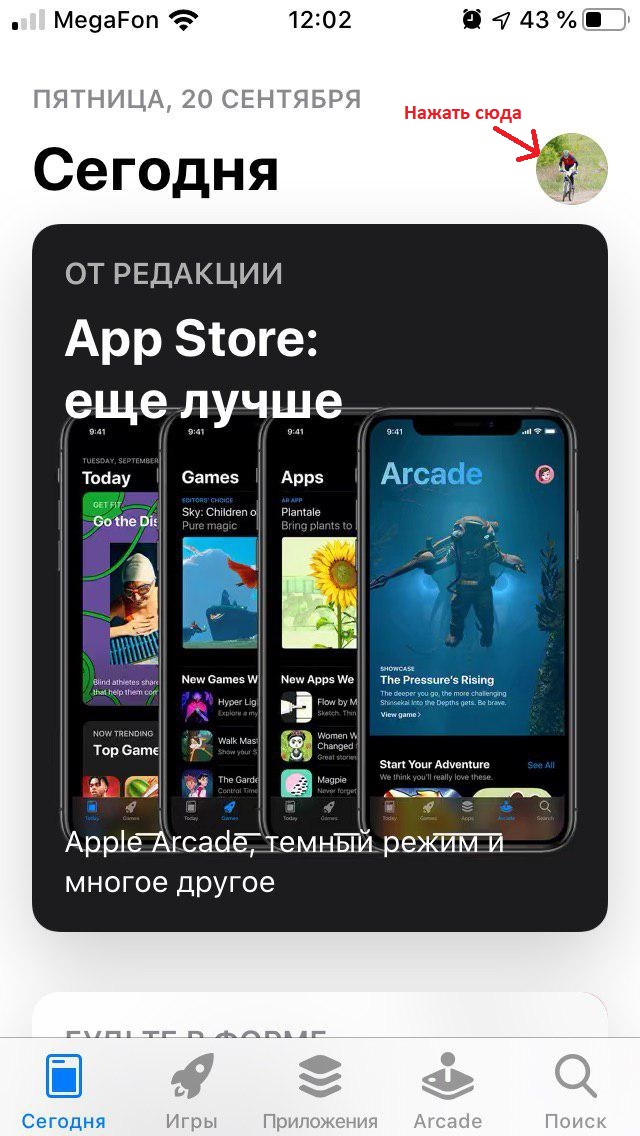
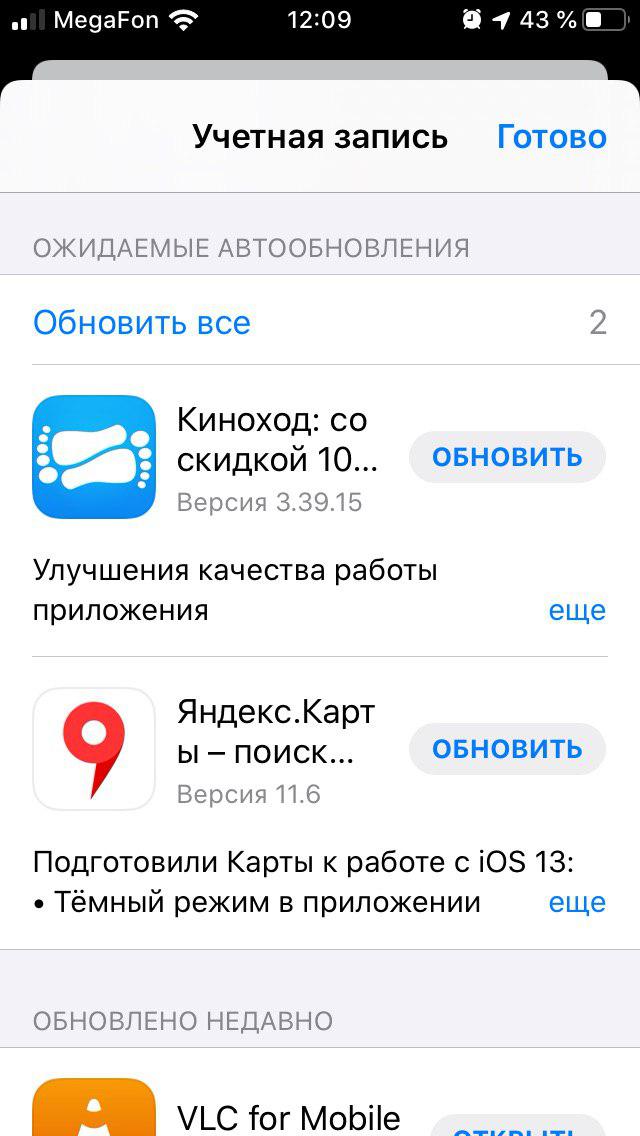
Пролистываем окно немного ниже и находим раздел:
- Доступные обновления.
Здесь можно:
- обновить приложения выборочно;
- или нажать кнопку Обновить все.
Почему Apple изменила интерфейс
Основная причина — продвижение сервиса:
- Apple Arcade.
Apple решила:
- вынести игровой сервис в основное меню;
- а обновления приложений спрятать в профиль.
Автоматическое обновление приложений
Чтобы не обновлять приложения вручную, можно включить:
- автоматические обновления.
Для этого:
Настройки → App Store → Обновления приложенийИ включаем:
- Обновления приложений.
Если обновления не отображаются
Иногда App Store может:
- не показывать обновления;
- зависать;
- не обновлять список.
В этом случае помогает:
- перезапуск App Store;
- смена сети Wi-Fi;
- выход и вход в Apple ID;
- перезагрузка iPhone.
Итог
В iOS 13 вкладка обновлений не исчезла полностью, а была перенесена в меню профиля App Store.
Для обновления приложений:
- открываем App Store;
- нажимаем на иконку профиля;
- переходим к списку обновлений.
Комментарии