 Security
23.02.2018
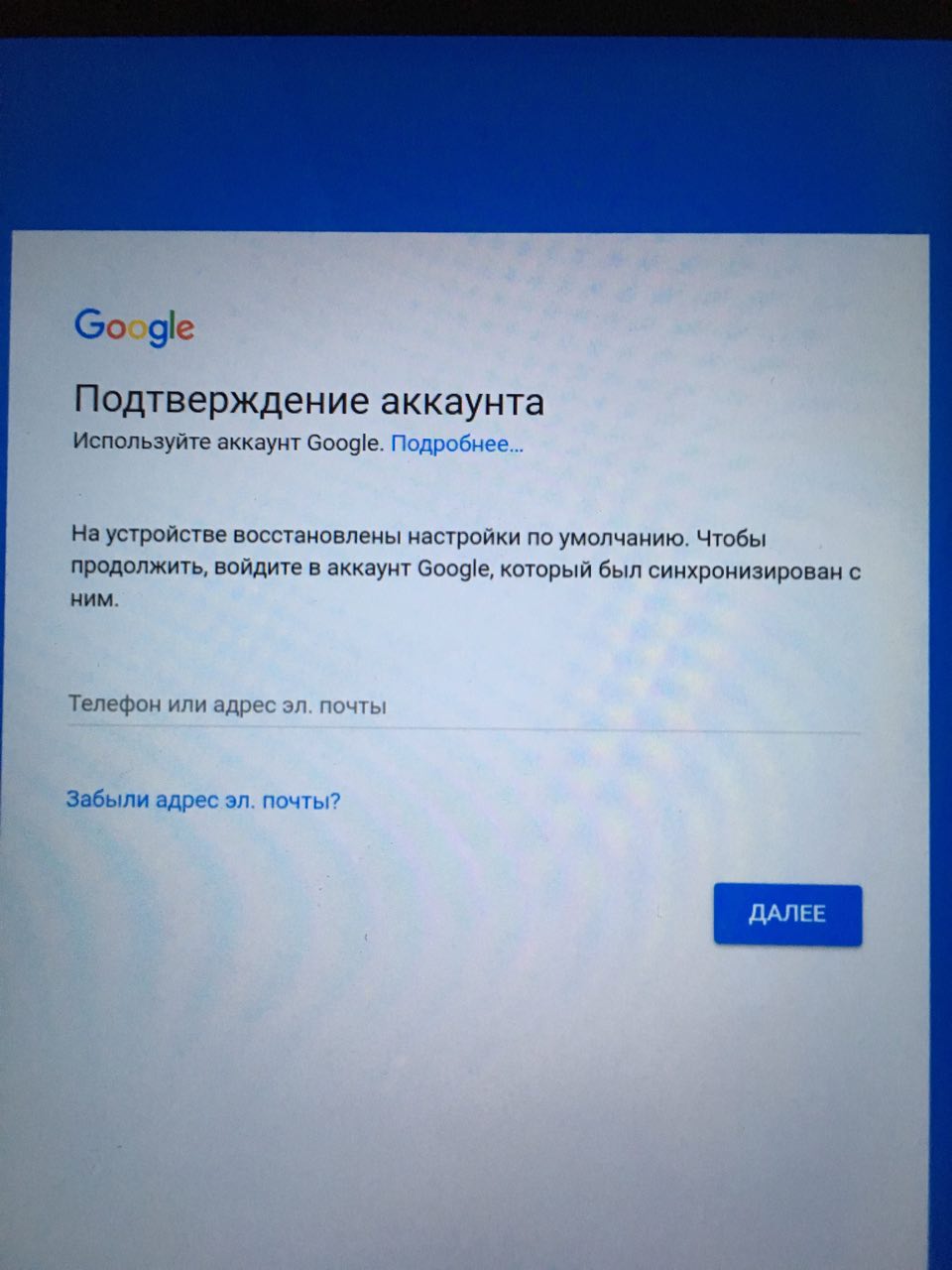
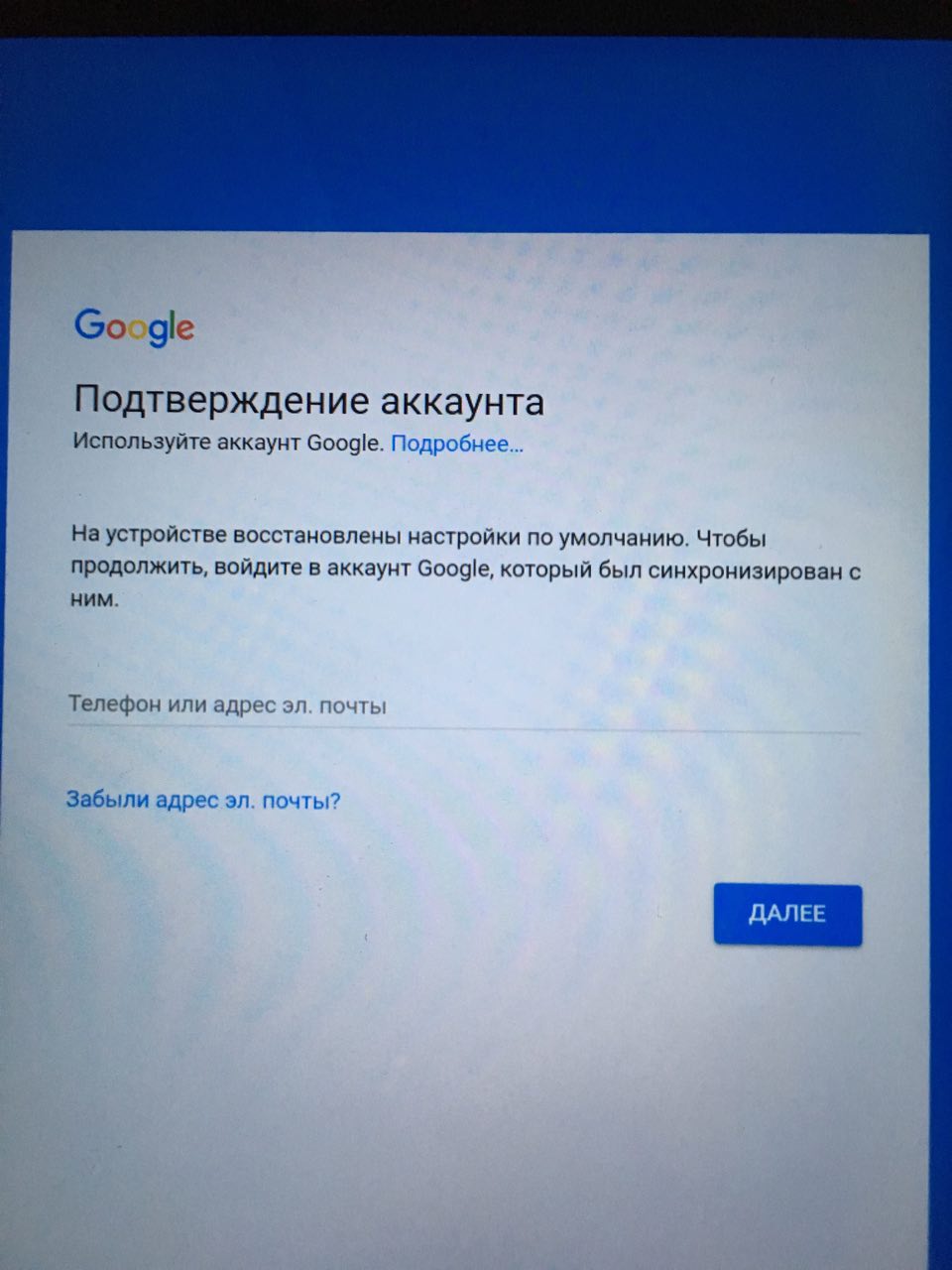
android 7.1 на устройстве восстановлены настройки по умолчанию
Реальный способ обхода FRP / Android 7.1.1
Как восстановить доступ к планшету
Как восстановить доступ к планшету
после hard reset, если забыл пароль Google
⚠️ Ситуация: выполнен хард ресет (сброс до заводских), но логин и пароль от аккаунта Google неизвестны. Устройство пишет: «На устройстве восстановлены настройки по умолчанию». Стандартные методы (клавиатура, @, флешка, StartSettings.apk) на Android 7.1.1 не работают.
✅ Ниже — пошаговая инструкция, которая реально помогла. Работает на Android 7.1.1 (проверено лично). Будьте внимательны и следуйте шагам в точности.
Экран блокировки FRP после сброса
Вот способ, который мне помог: обход через SIM-карту, экстренные контакты и QuickShortcutMaker.
1 Вставляем SIM-карту и заходим в экстренные данные
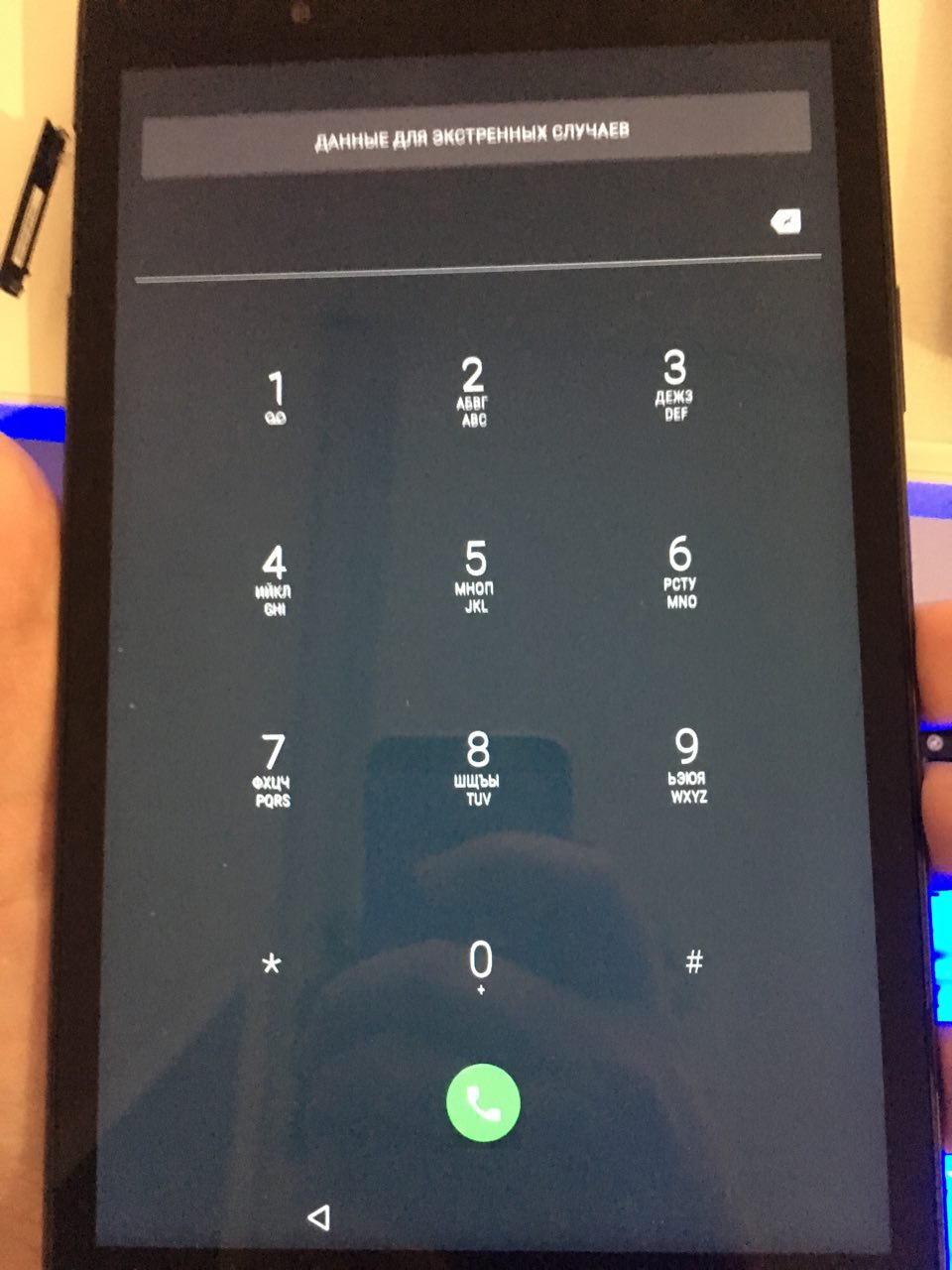
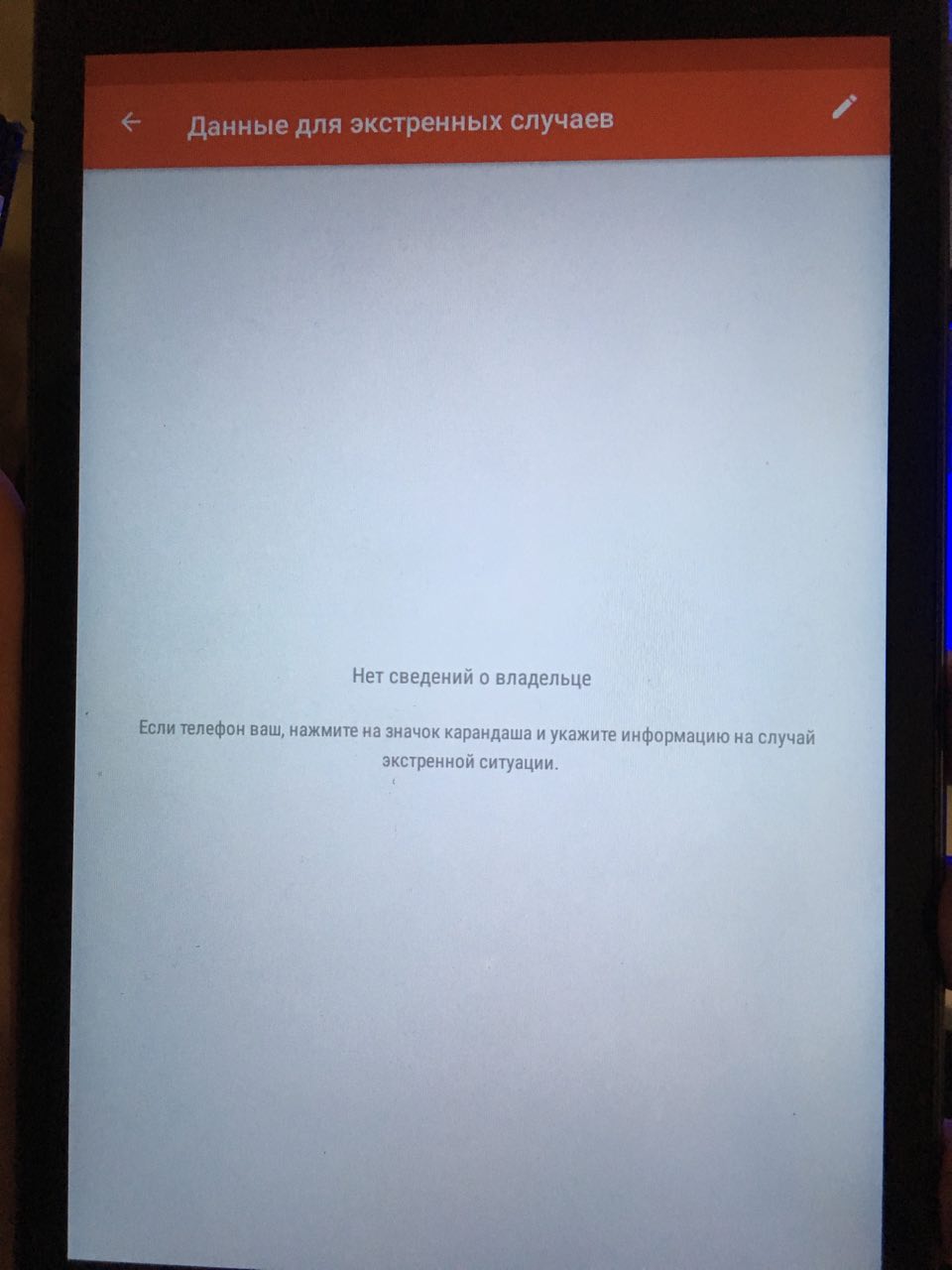
Вставьте SIM-карту любого оператора. При включении выберите язык, затем нажмите «Экстренный вызов» → далее «Данные для экстренных случаев».
2 Карандаш и вкладка «Контакты»
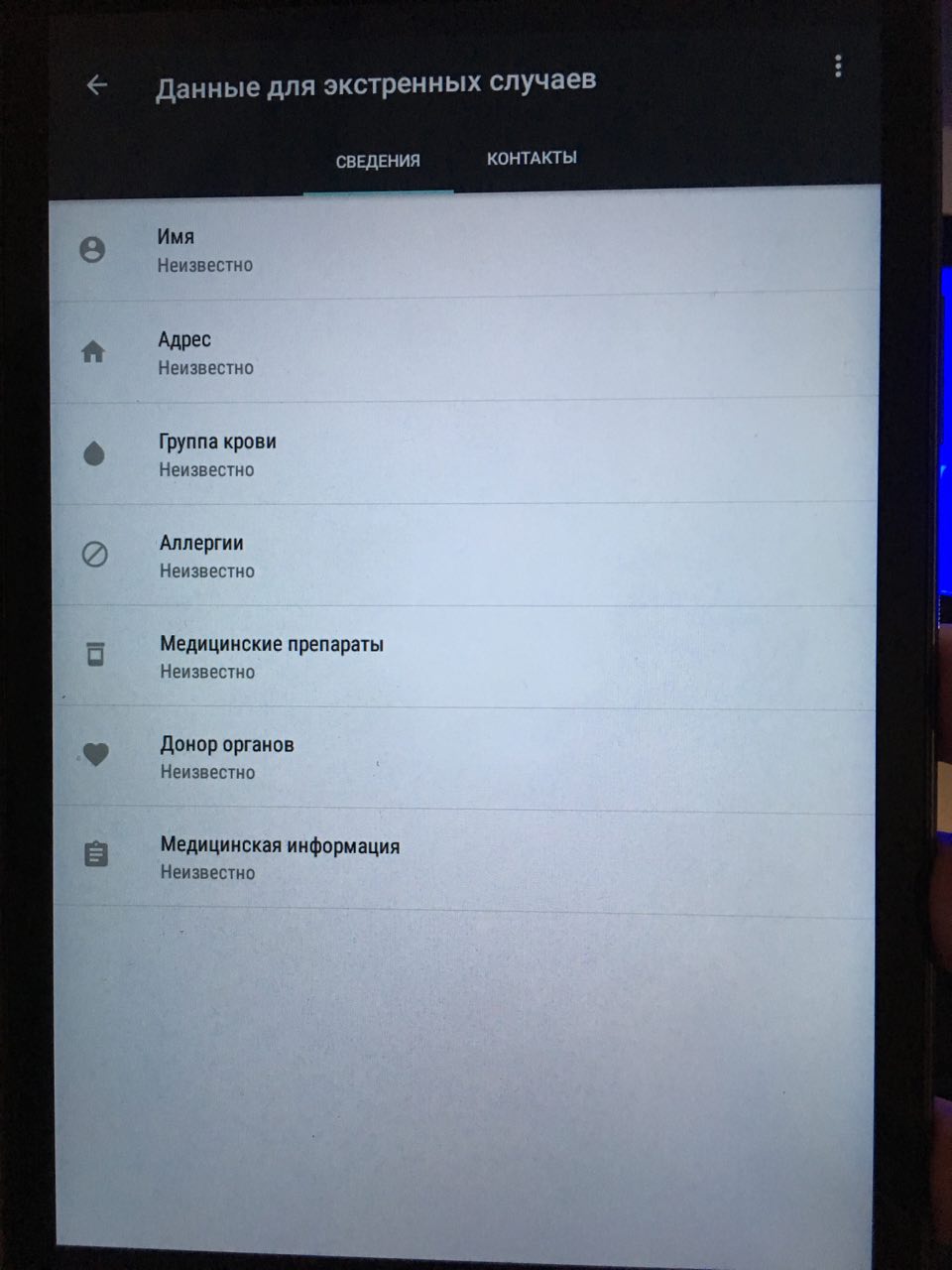
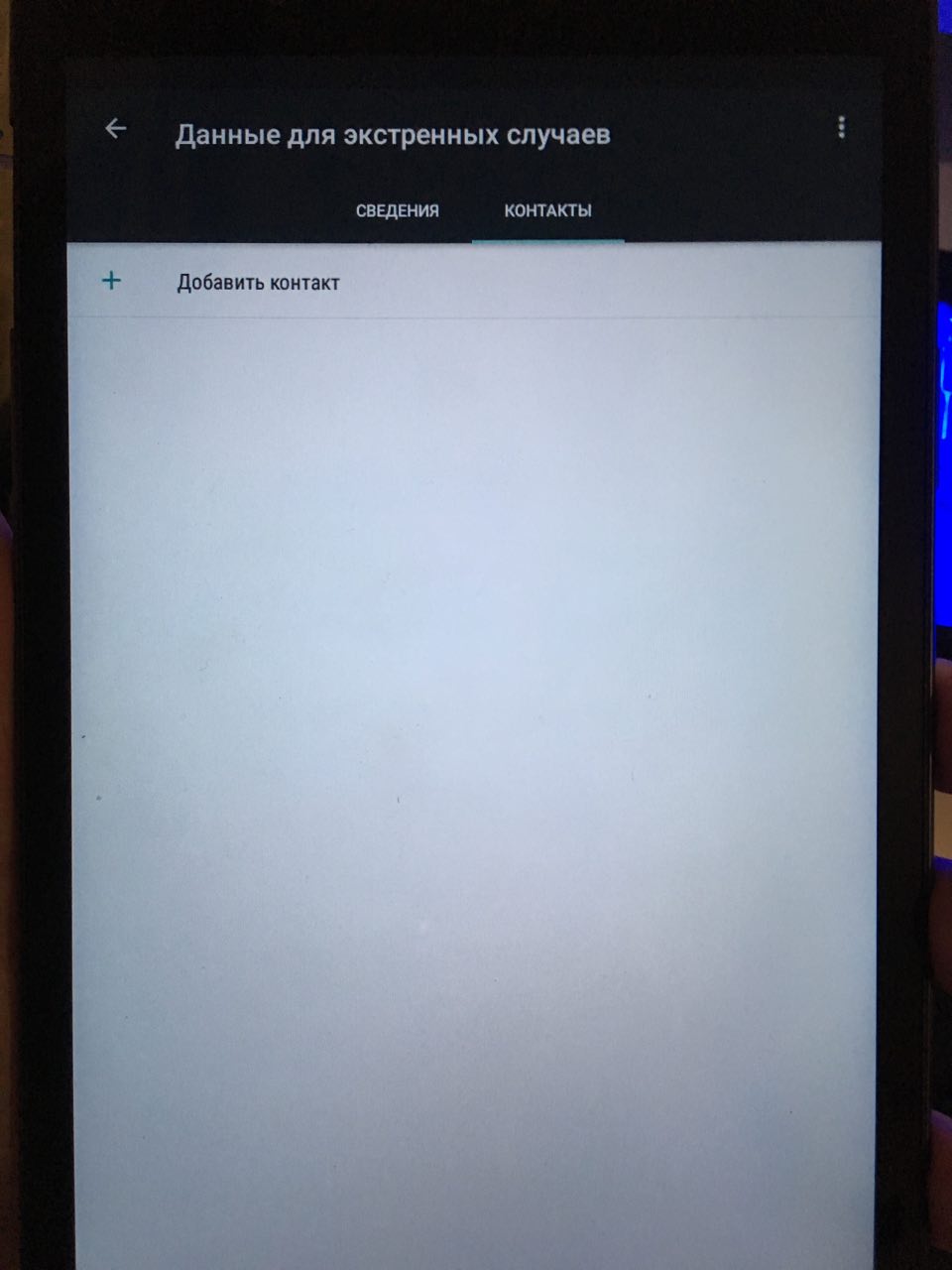
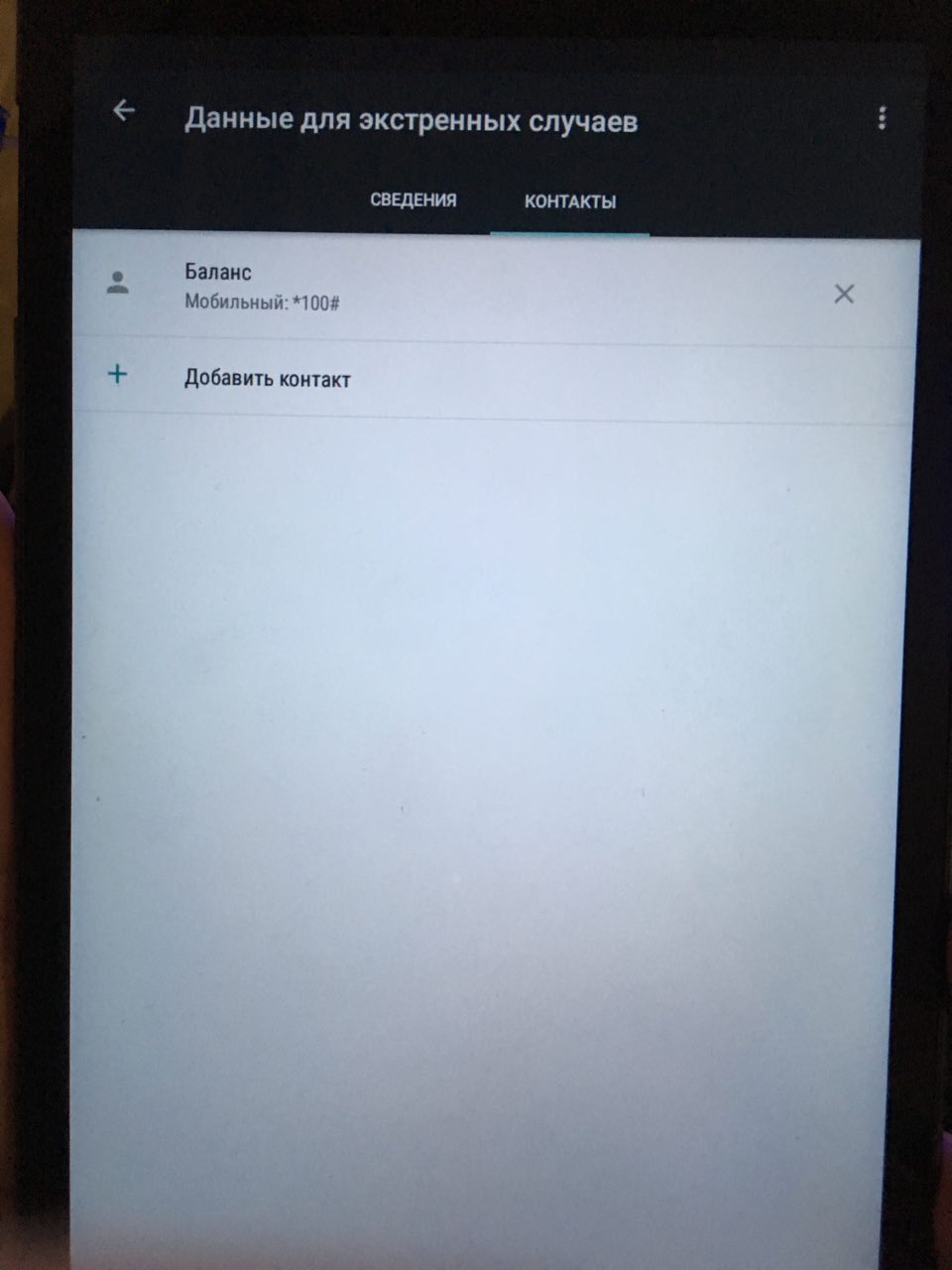
Нажмите на значок карандаша ✏️ в правом верхнем углу. Перейдите на вкладку «Контакты».
Кнопка редактирования
3 Добавляем новый контакт
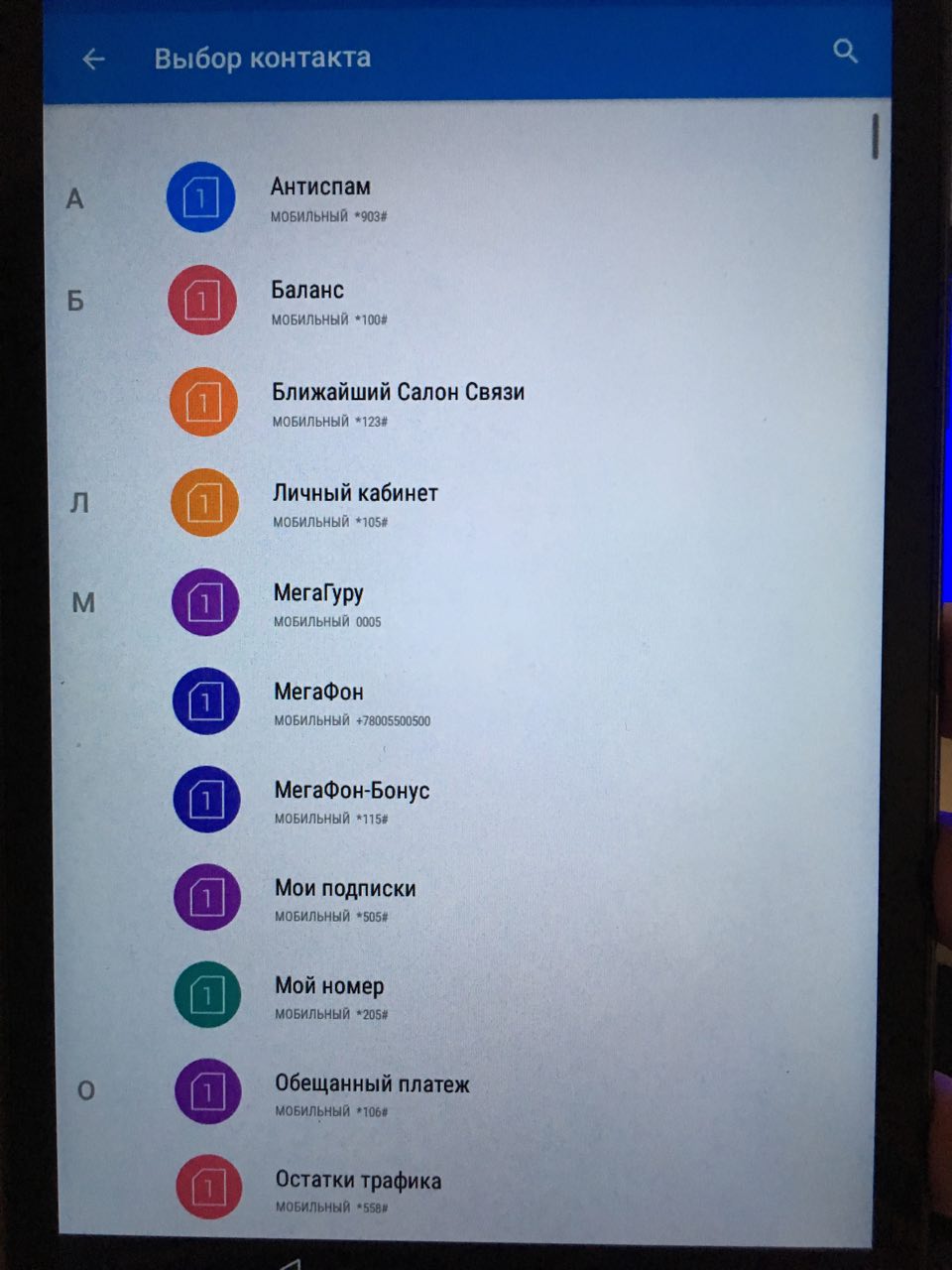
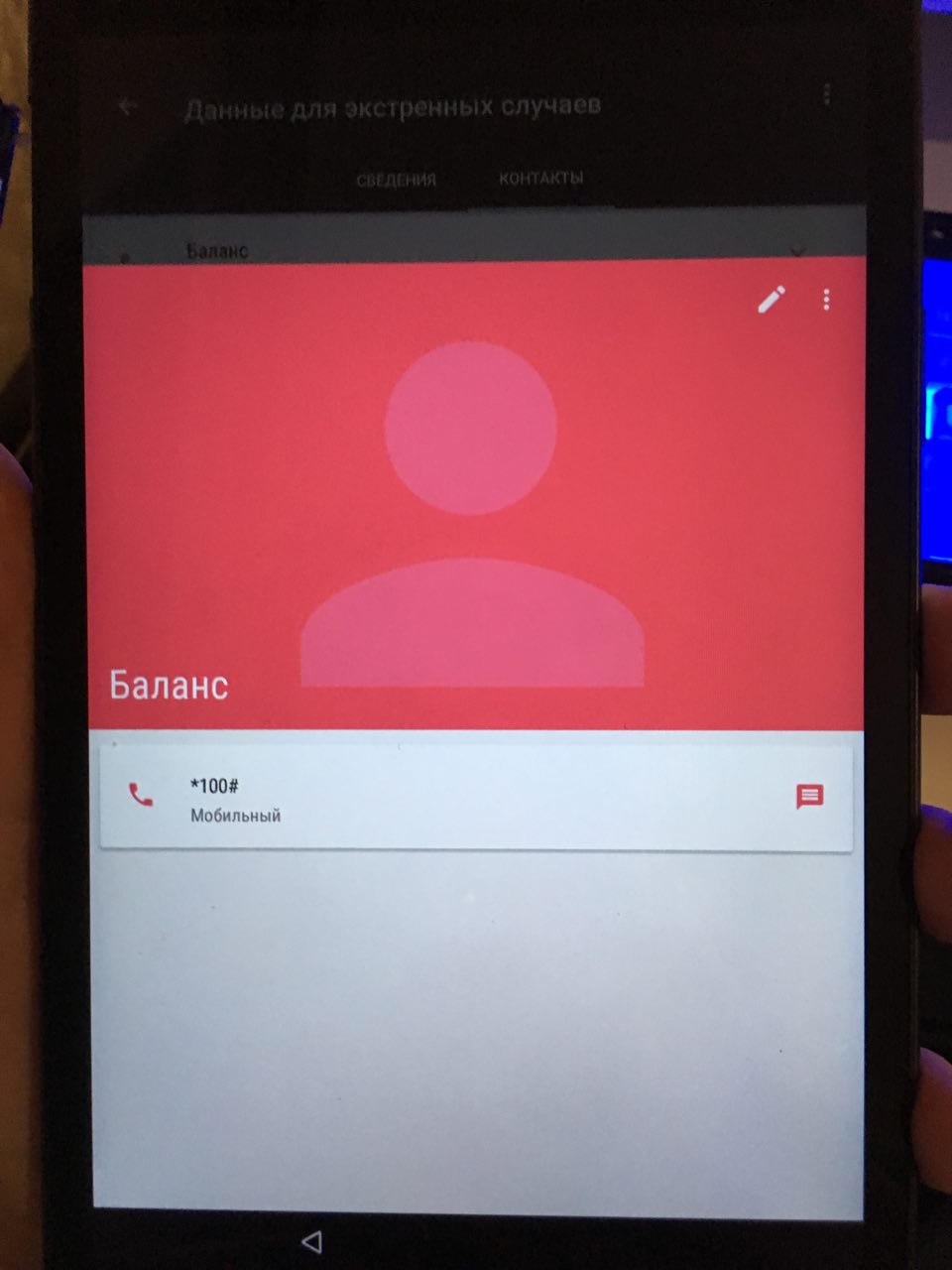
Нажмите «➕ Добавить новый контакт». Выберите любой — например, «Баланс».
4 Долгое нажатие на «Баланс»
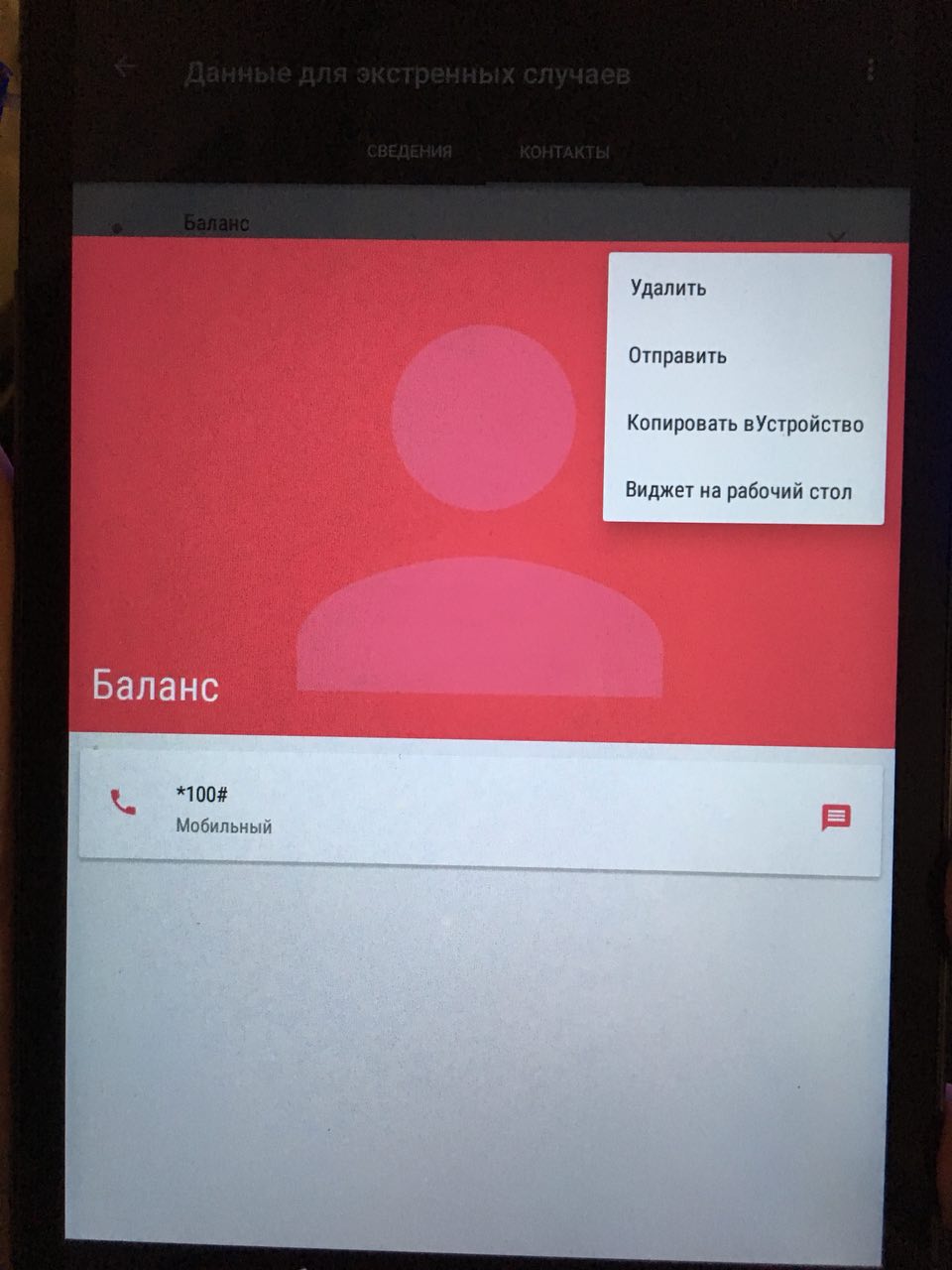
Тапните по имени контакта «Баланс» и держите 2 секунды, затем отпустите. Появится всплывающее меню.
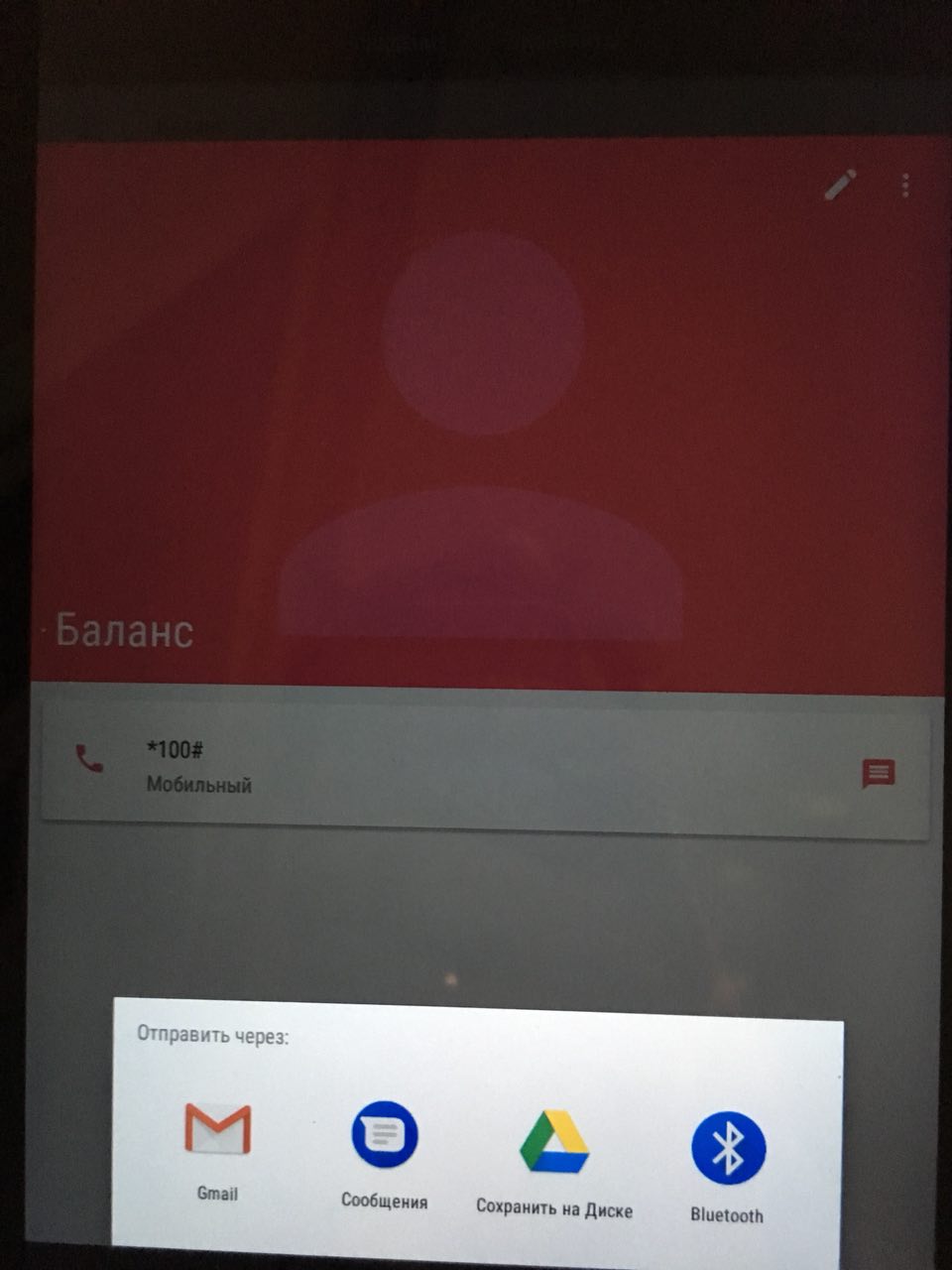
5 Меню → Отправить → Gmail
В появившемся окне нажмите на три точки ⋮ в правом верхнем углу, выберите «Отправить». Далее выберите отправку через Gmail.
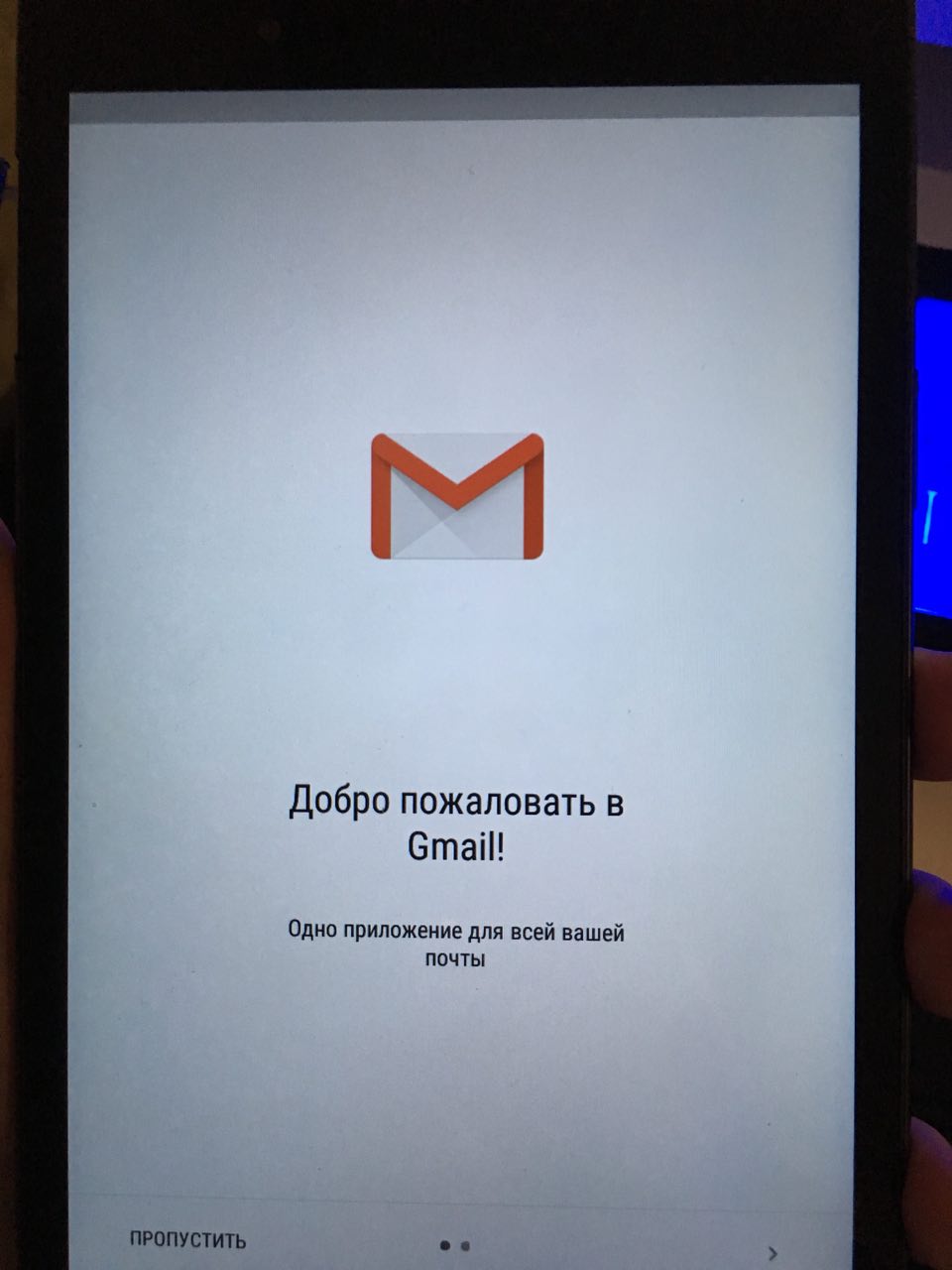
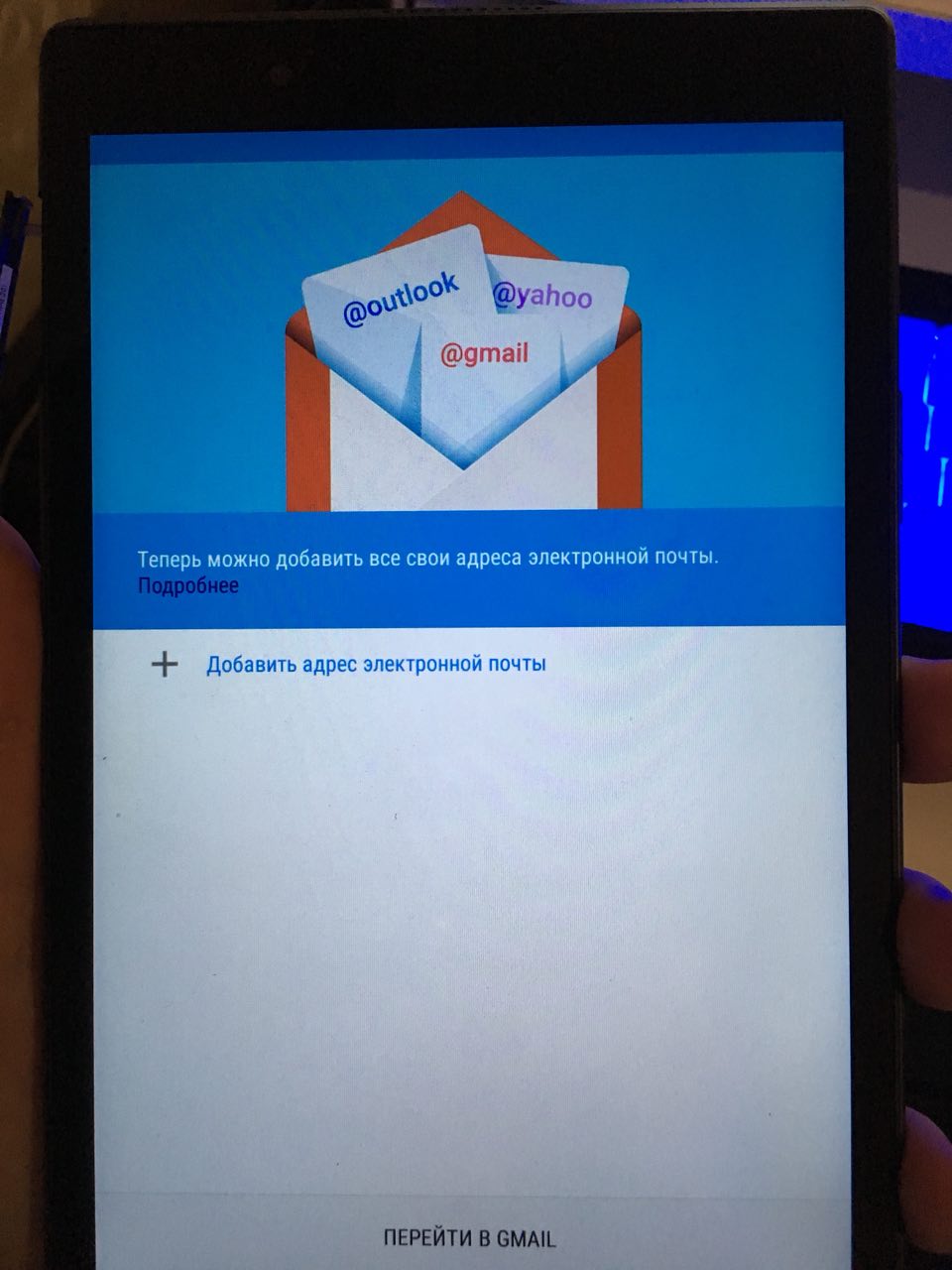
6 Пропустить и добавить ящик
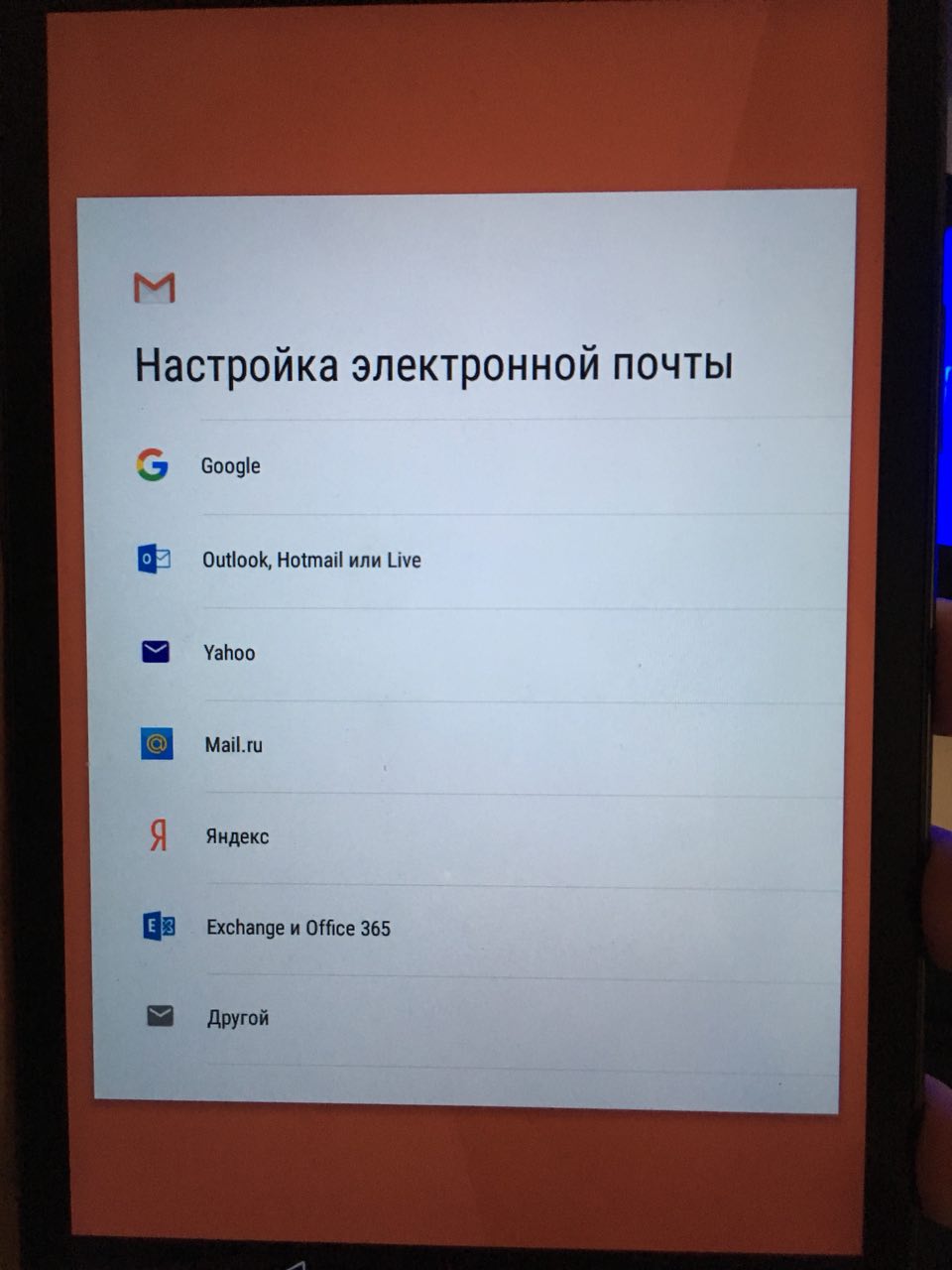
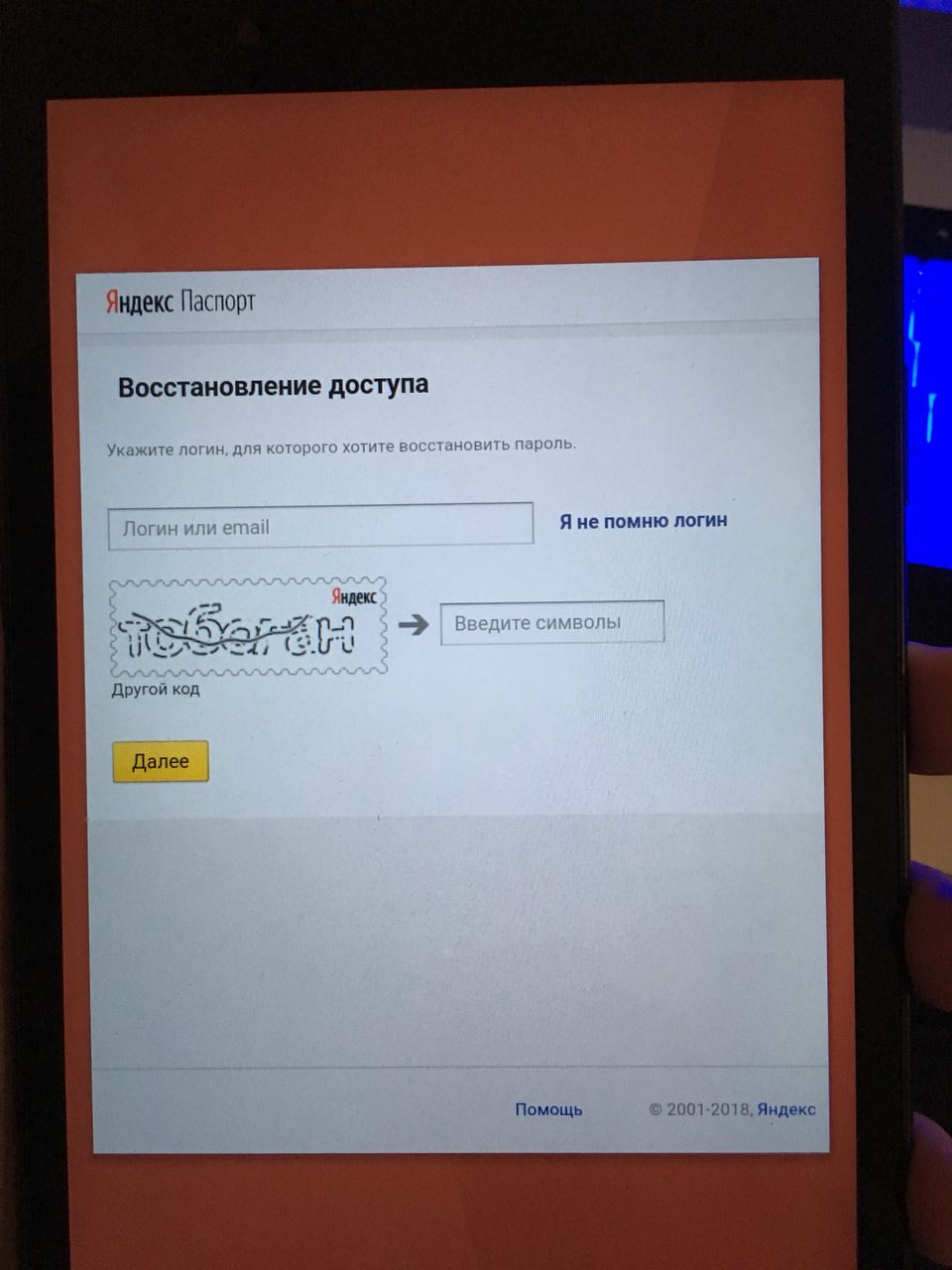
Нажмите «Пропустить» → «Добавить адрес электронной почты». Выберите «Яндекс» (или любой другой провайдер, главное — попасть в меню помощи).
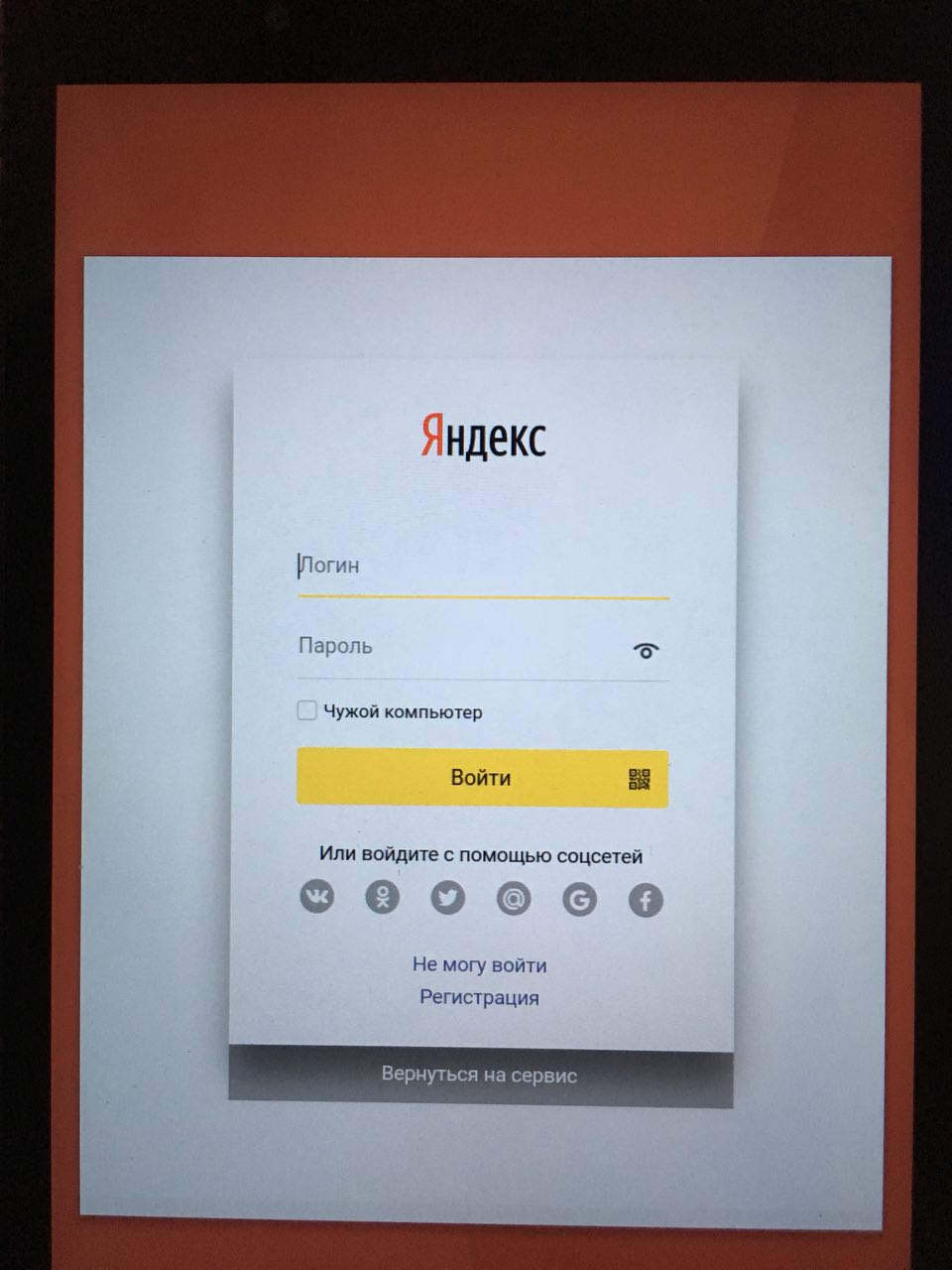
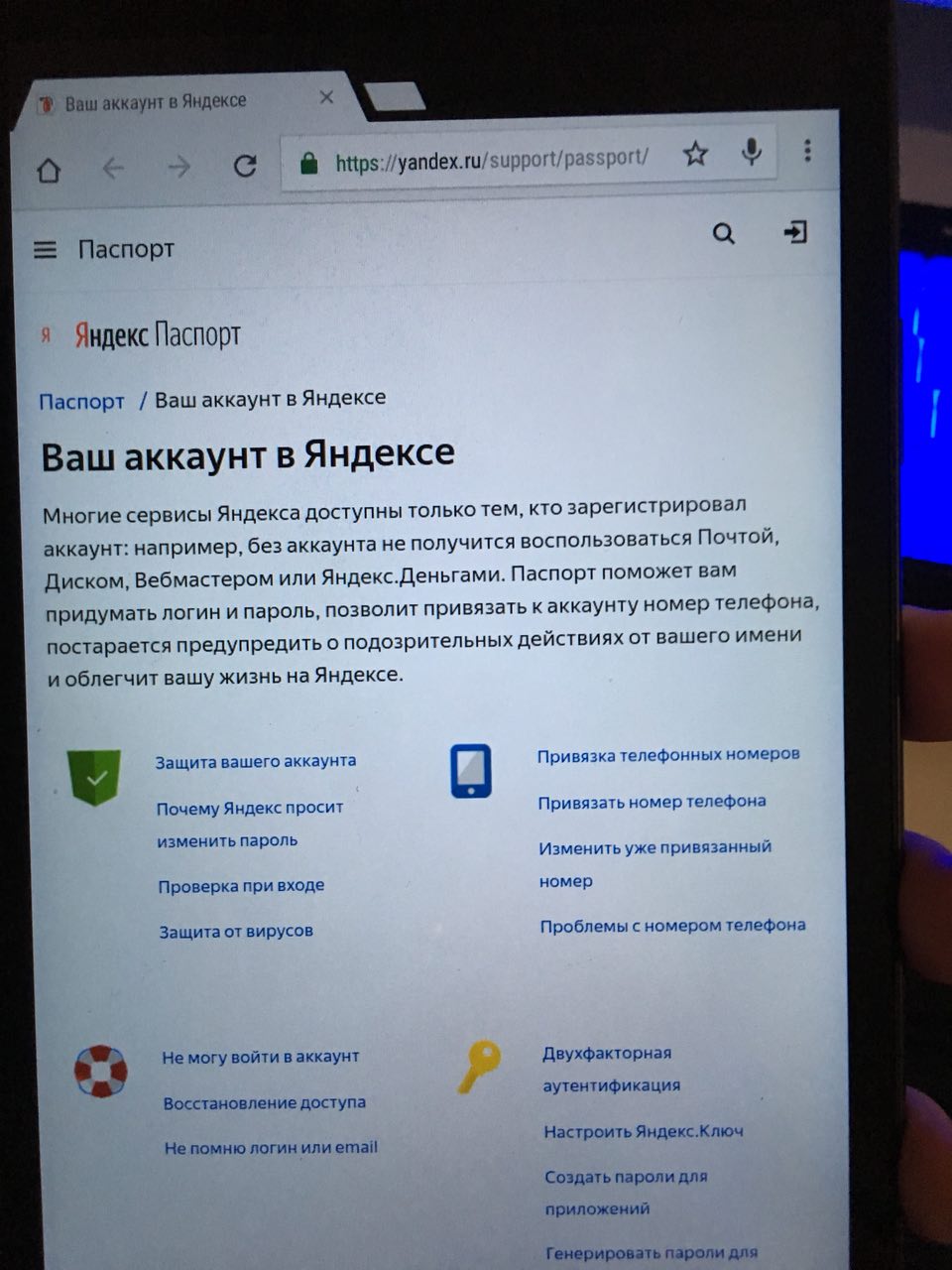
7 «Не могу войти» → «Помощь» (откроется Chrome)
Нажмите «Не могу войти». Затем внизу страницы нажмите «Помощь». После этого откроется браузер Google Chrome.
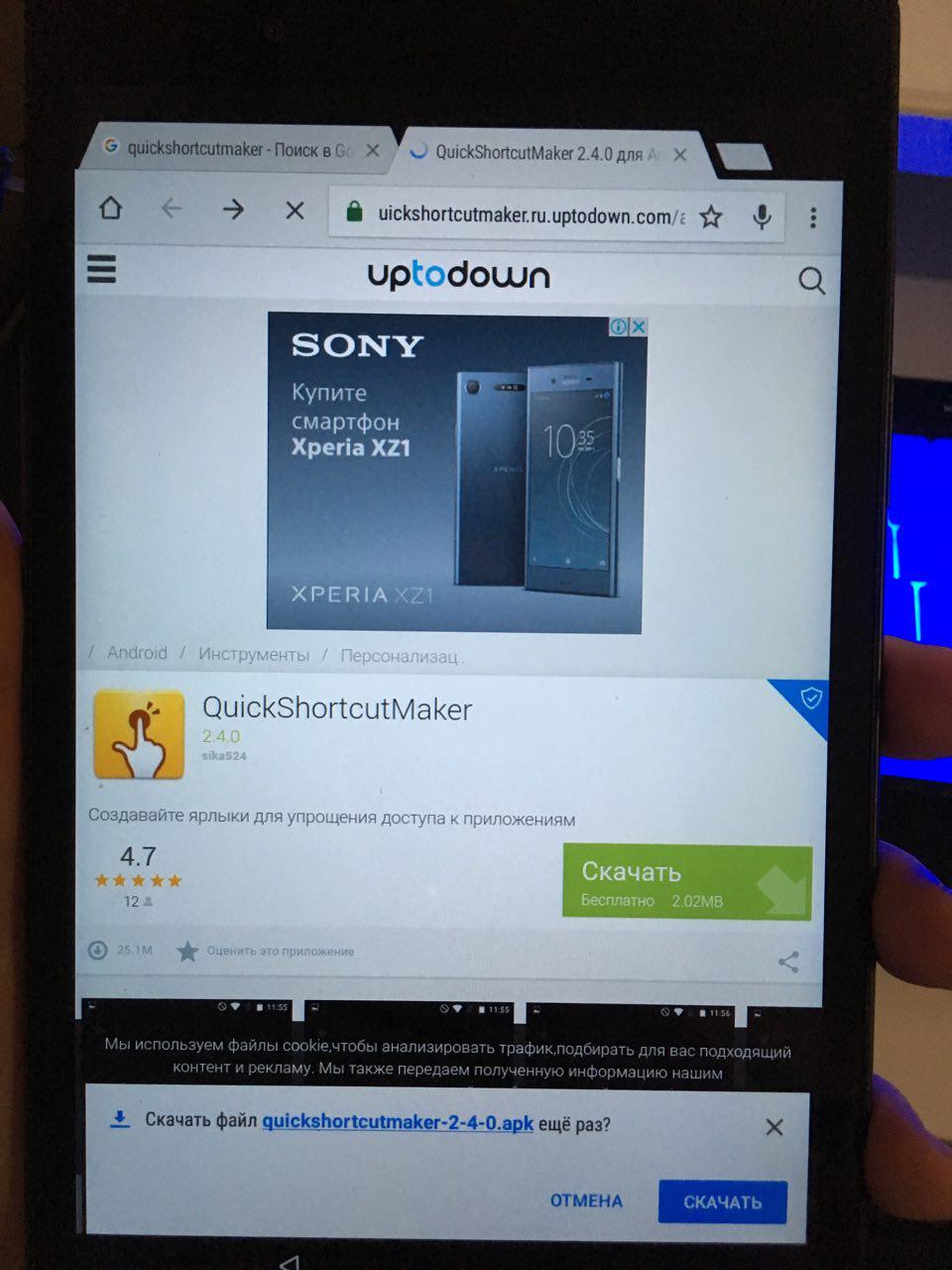
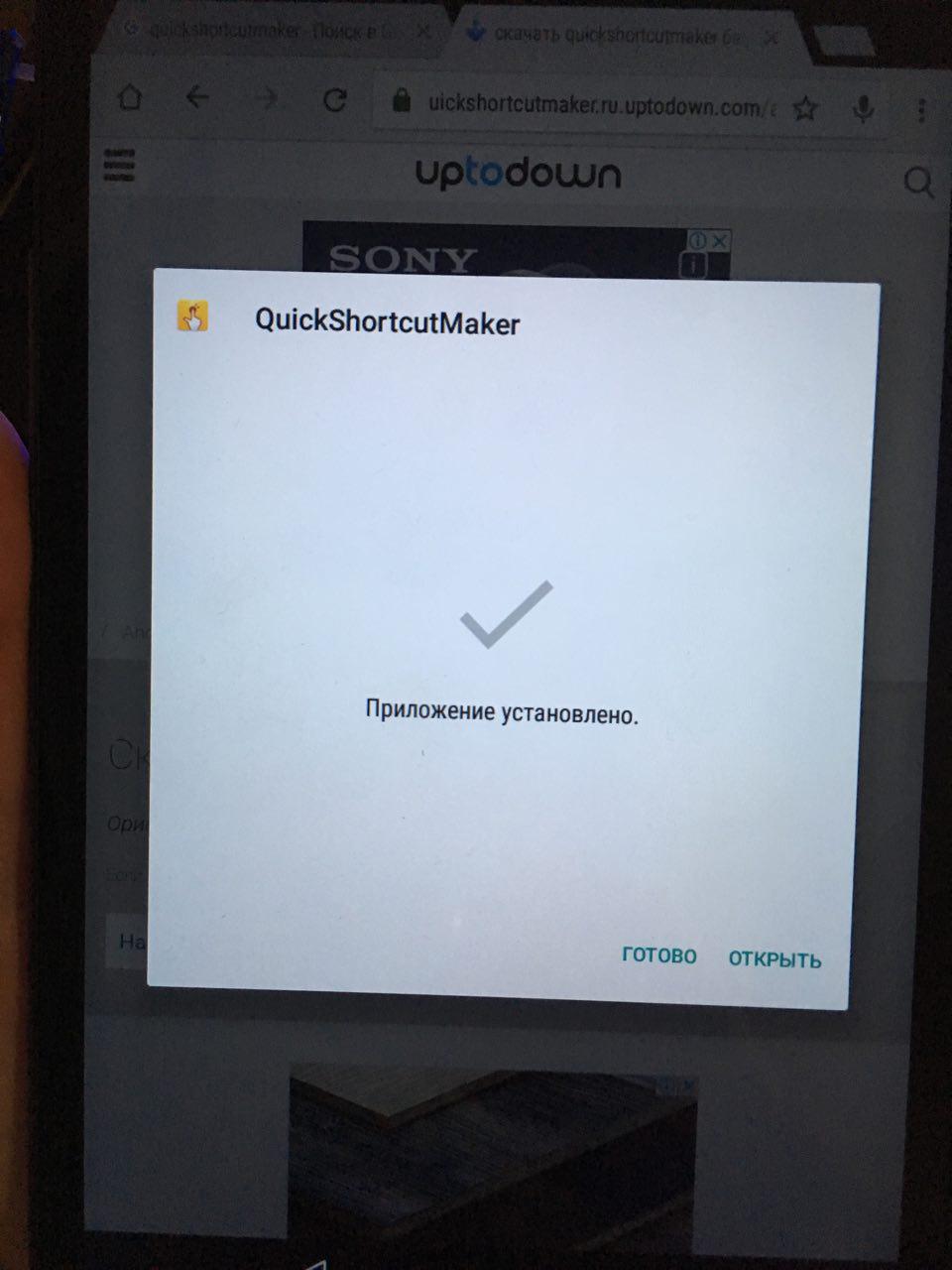
8 Скачиваем QuickShortcutMaker
В строке поиска Chrome введите quickshortcutmaker. Перейдите на сайт и нажмите «Скачать» (Download APK).
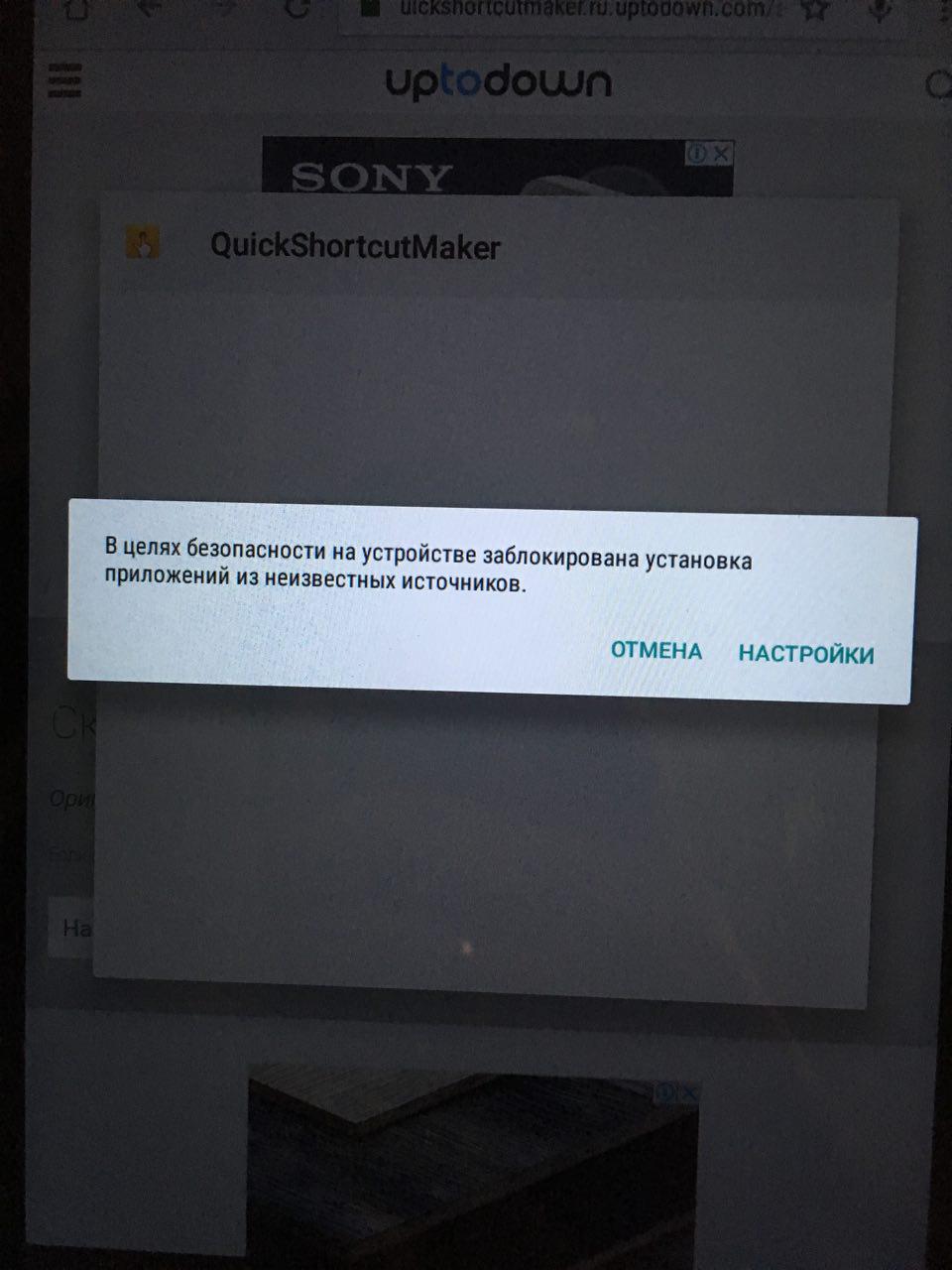
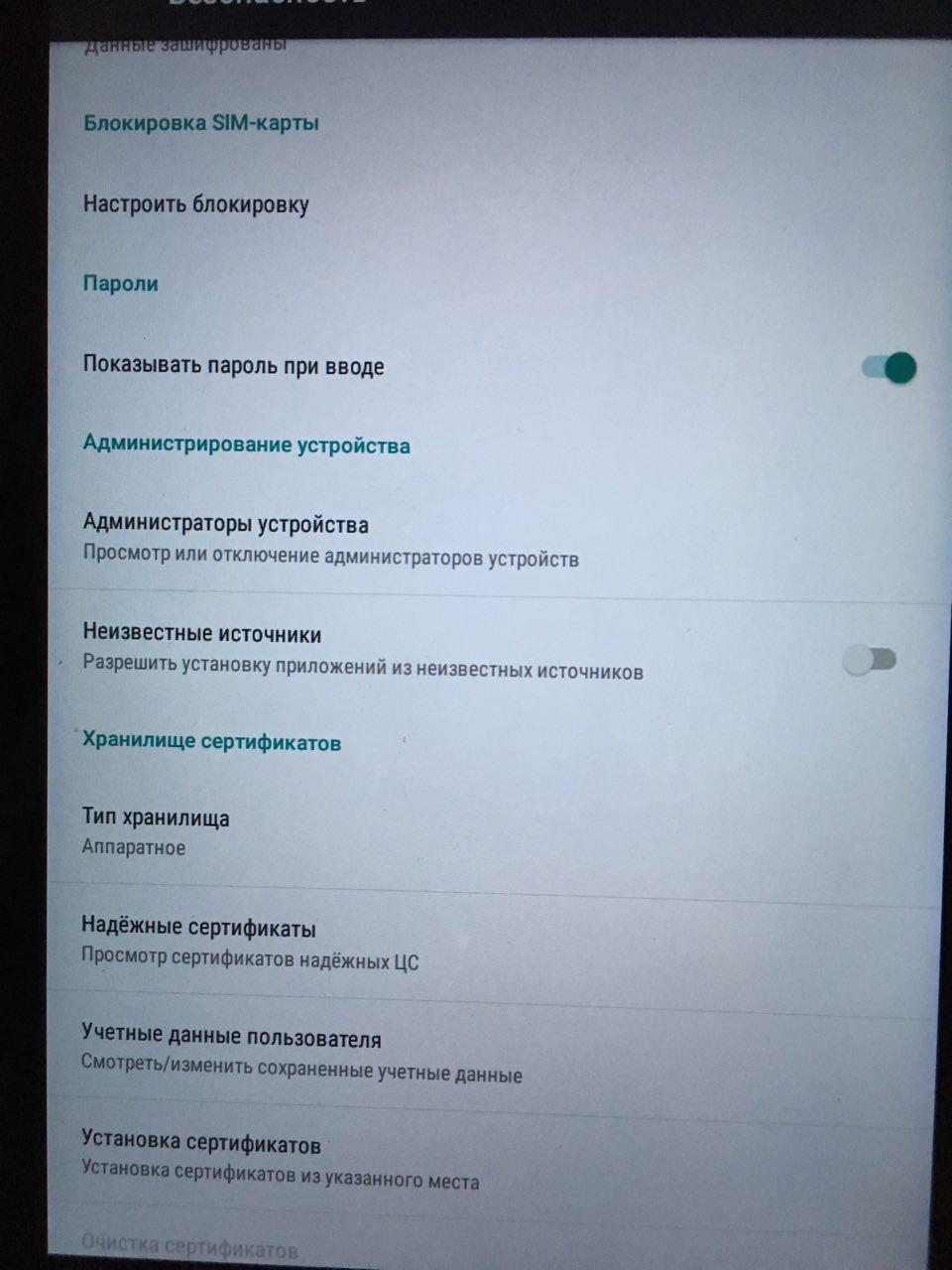
9 Разрешить неизвестные источники
После загрузки APK нажмите «Настройка» → разрешите установку из неизвестных источников. Затем снова откройте файл и установите приложение.
10 Запускаем QuickShortcutMaker
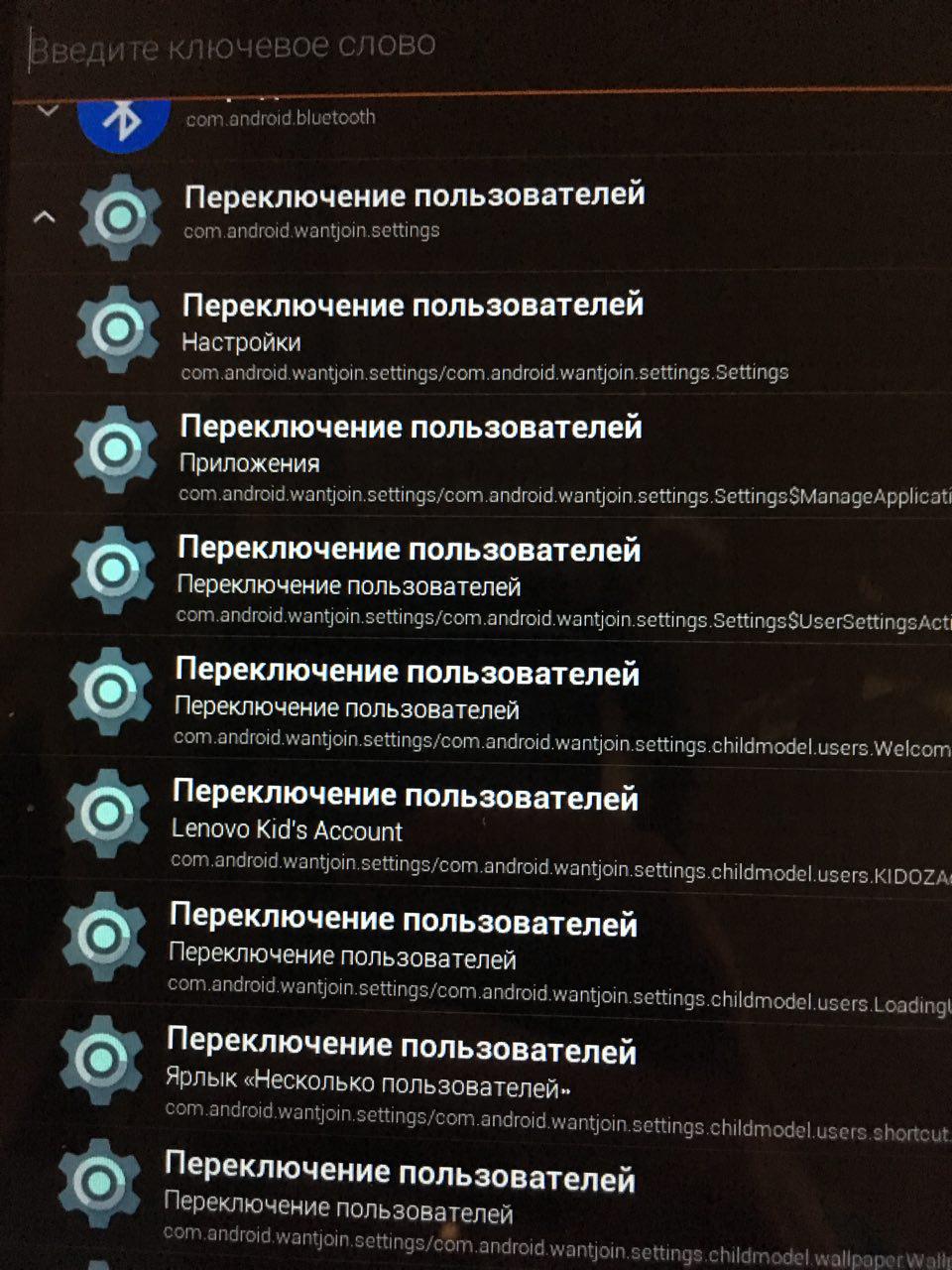
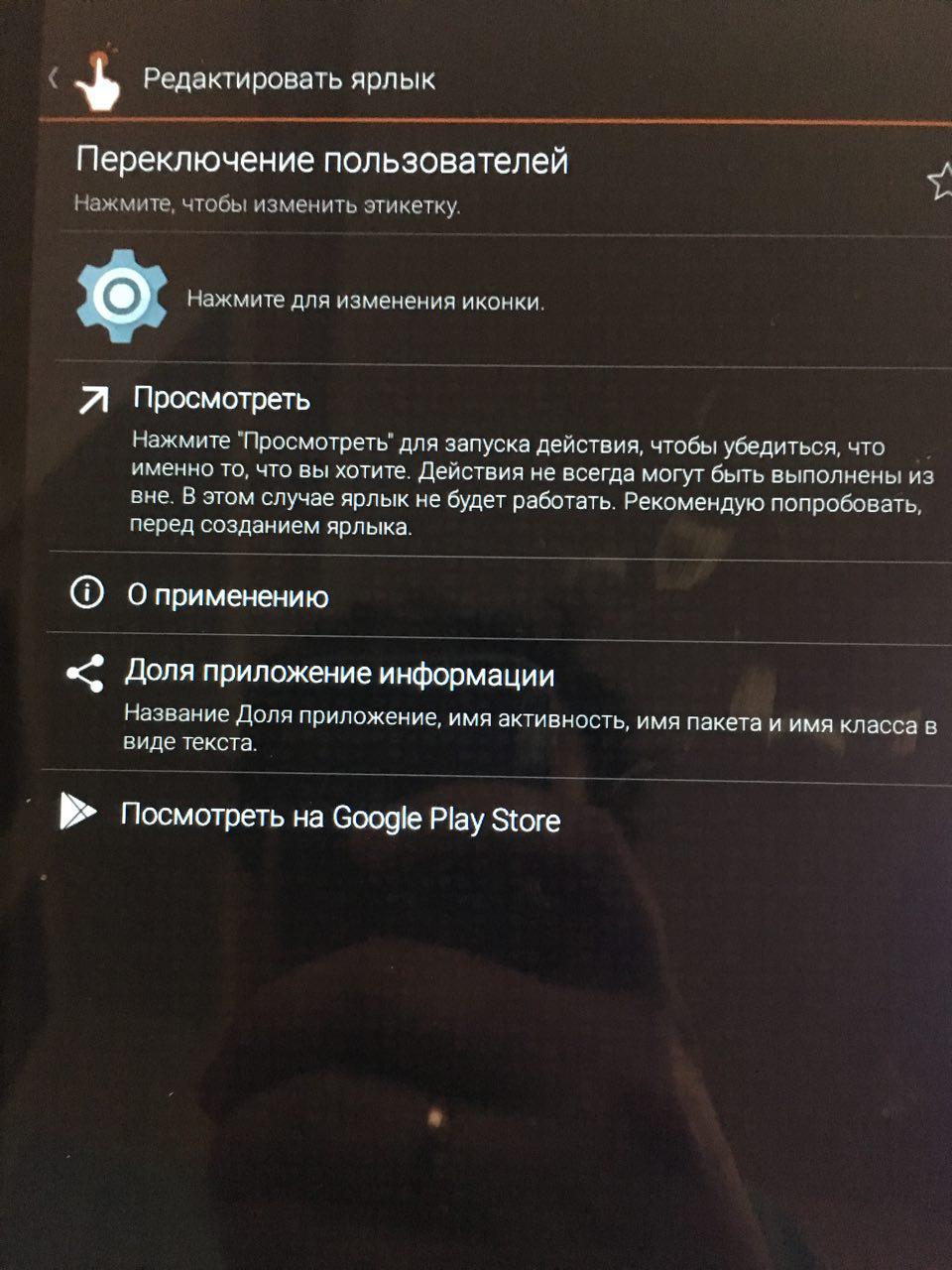
Откройте приложение. В поиске найдите фразу «переключение пользователей» или «switch user». Найдите пункт, который отвечает за смену профиля.
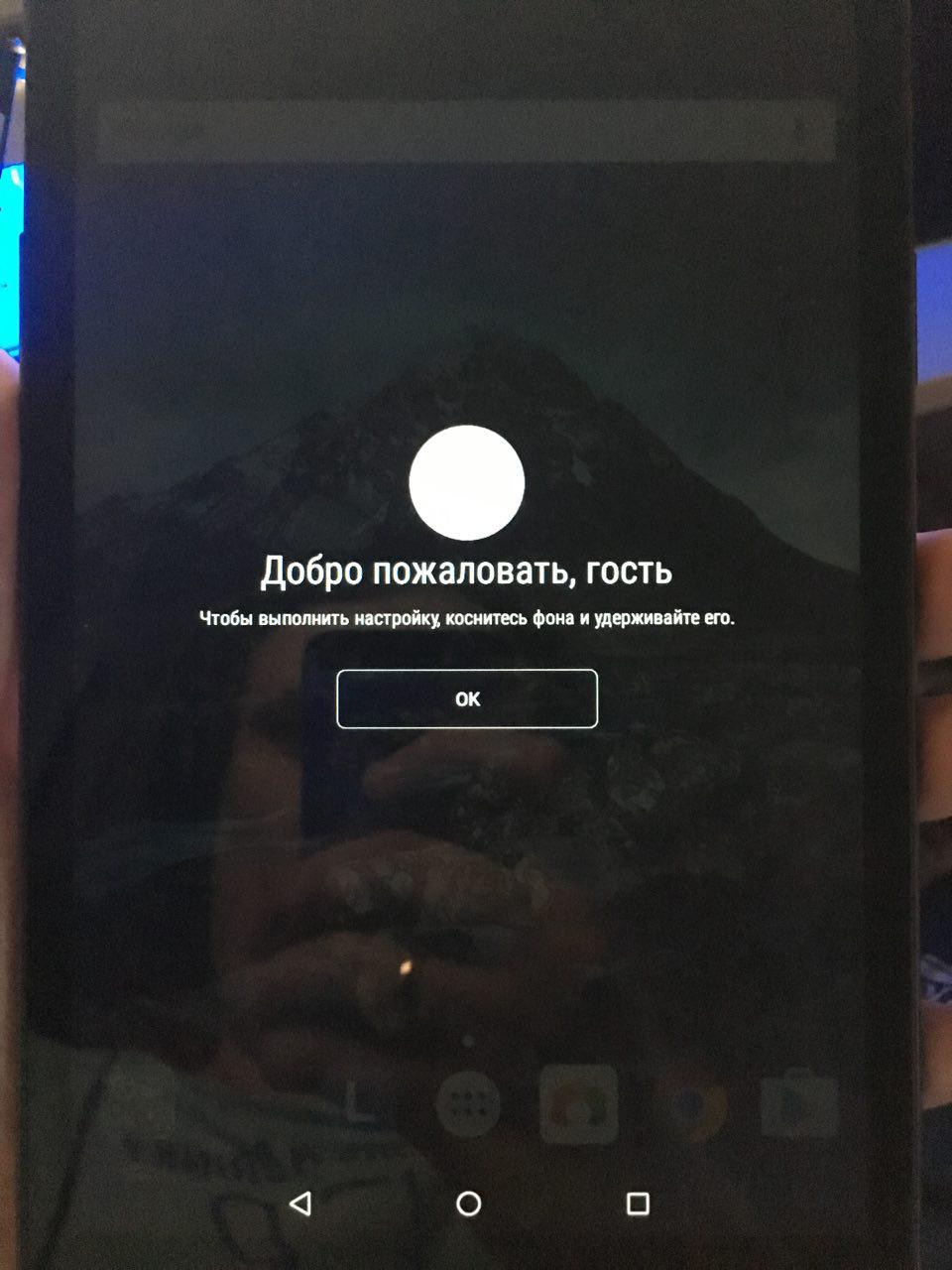
11 Запускаем нужный ярлык → Гость
Поэкспериментируйте: найдите тот пункт, который действительно переключает пользователей, и запустите его. Затем выберите профиль «Гость».
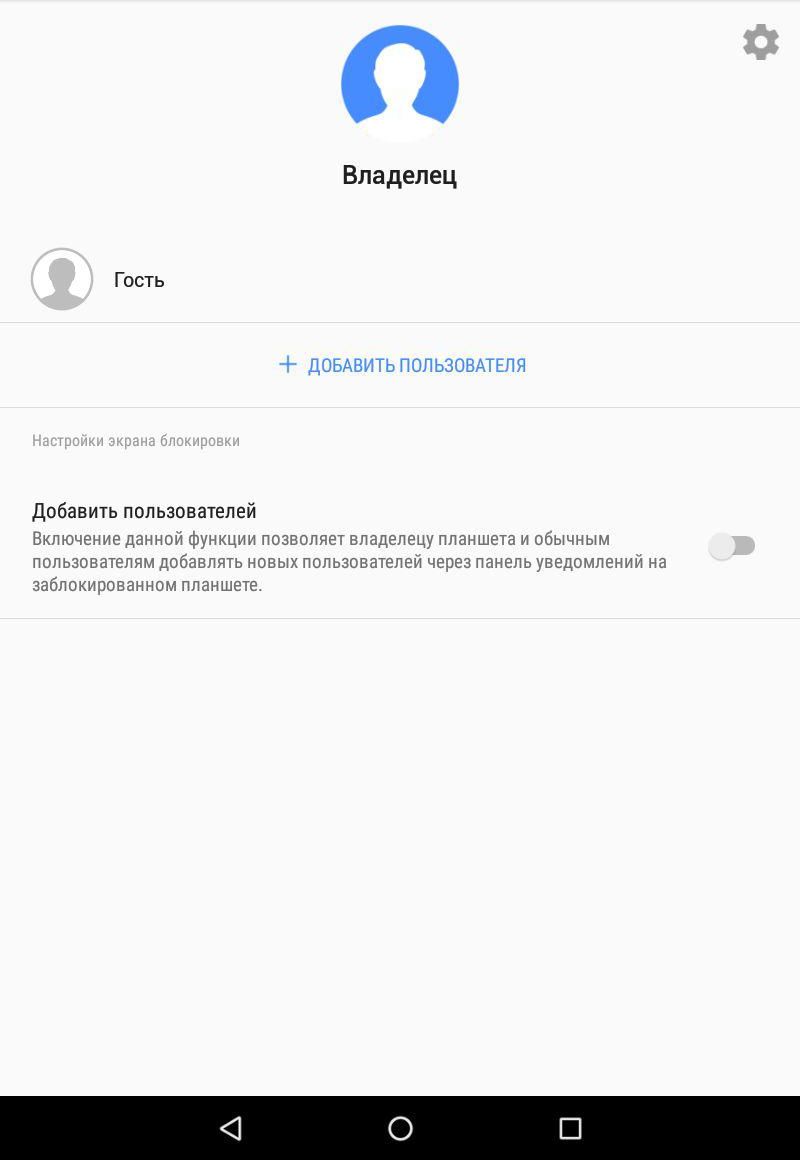
12 Возврат к владельцу и вход в аккаунт
После активации режима «Гость» зайдите в Настройки → Пользователи. Теперь у вас появится возможность переключиться обратно на «Владелец» и войти под своими учётными данными Google, либо создать новый аккаунт. Поздравляю, блокировка FRP обойдена!
Доступ к настройкам восстановлен ✅
Инструкция обновлена для удобства чтения. Все шаги сопровождаются оригинальными скриншотами.
Комментарии